导入 CSV 与导出备份
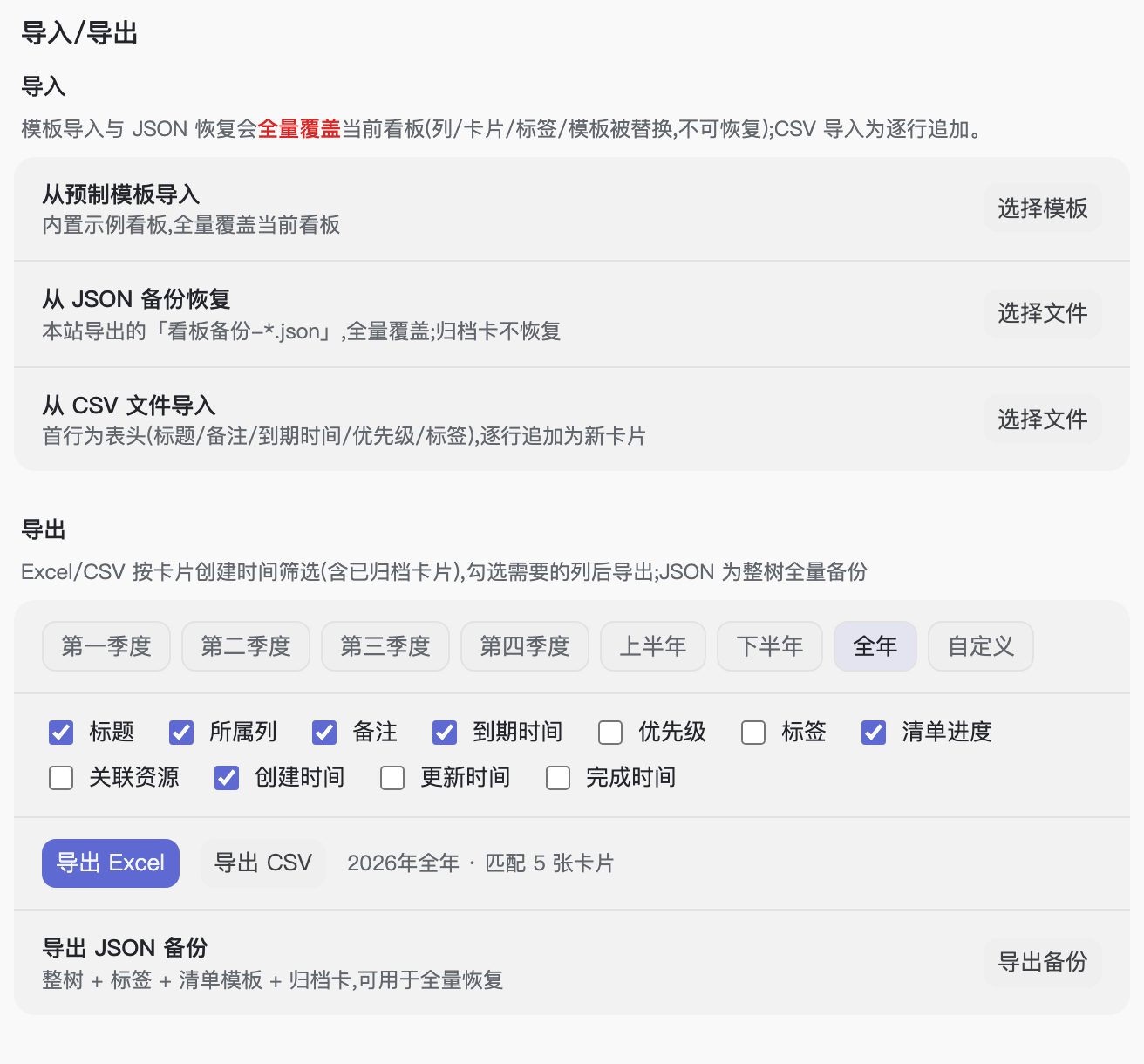
这篇讲看板数据的「进」与「出」:从 CSV 批量建卡、JSON 备份与恢复、按时间范围导出 Excel/CSV。所有入口都在左侧栏「设置」→「数据」→「导入/导出」(面板顶部搜索框输入「导出」也能直接跳转)。
从 CSV 导入卡片
CSV 导入是逐行追加:每行变成一张新卡片,加到你选定的一列里,不影响现有内容。
- 在「导入/导出」子节找到从 CSV 文件导入,点选择文件,选中
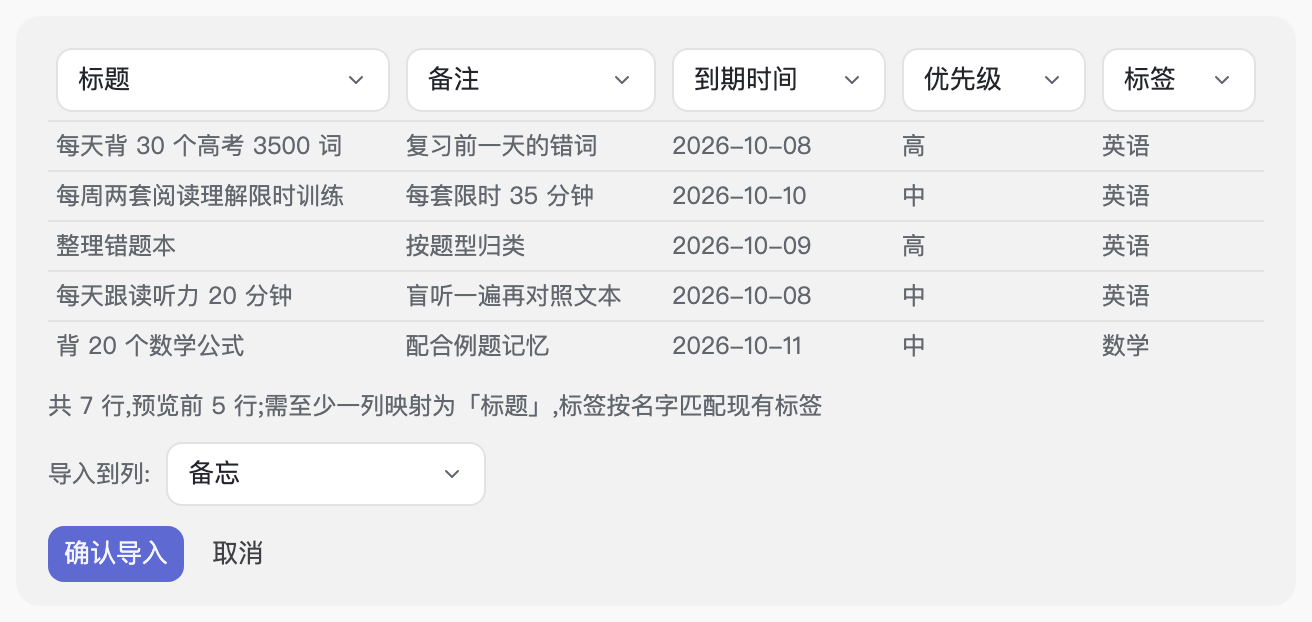
.csv文件; - 文件首行必须是表头。系统会按表头名自动猜测每一列对应什么字段,可识别的字段有:标题、备注、到期时间、优先级、标签(也认
title、note、duedate等英文名和「截止日期」「到期日」等别名);认不出的列默认「不导入」; - 在预览区核对前 5 行数据,每列表头的下拉可以手动改映射;至少有一列映射为「标题」才能导入;
- 在导入到列里选目标列(默认第一列);
- 点确认导入,完成后会提示成功/失败各多少条。
几个解析规则,写 CSV 时留意:
- 优先级:接受「无/紧急/高/中/低」、
P1P4、数字04,填其它一律按「无」处理; - 到期时间:接受
2026-09-30、2026/9/30、2026年9月30日这几种写法(后面带时间也没关系),认不出的留空; - 标签:多个标签用「、
,;;/」分隔,按名字匹配看板里已有的标签,匹配不上的忽略(不会自动新建标签); - 标题为空的行计为失败,跳过不建卡;只有表头、没有数据行的文件会报错提示。
注:CSV 里带引号、字段内换行、Windows 换行(CRLF)都能正确解析,Excel 另存为 CSV 后可直接导入。
JSON 备份:整块看板的快照
导出 JSON 备份会生成 看板备份-日期.json,包含当前看板的完整内容:全部列和卡片(含清单、完成时间)、标签、自建清单模板,以及已归档卡片。建议在大改动之前先备一份。
恢复时的注意事项:
- 点从 JSON 备份恢复旁的选择文件,选中之前导出的备份文件;
- 系统会校验文件并显示摘要:看板名、列数、卡片数;
- 确认无误后点确认覆盖。
注:JSON 恢复是全量覆盖——当前看板现有的列、卡片、标签、清单模板都会被替换,已有归档卡也会清空,且不可恢复。另外备份里的归档卡只存档、不参与恢复,确认弹层里会单独提示数量。
「导入/导出」子节里还有从预制模板导入:内置示例看板和空白看板,同样是全量覆盖,导入前有二次确认,想清楚再点。
导出 Excel / CSV
想把卡片拿到表格软件里统计或汇报时用这个:
- 选时间范围:第一季度到第四季度、上半年、下半年、全年(都按今年算),或自定义起止日期(含结束当天);
- 勾选要导出的列:标题、所属列、备注、到期时间、优先级、标签、清单进度、关联资源、创建时间、更新时间、完成时间(默认已勾选常用的 6 列);
- 按钮旁会显示「匹配 N 张卡片」,确认后点导出 Excel(生成
.xlsx)或导出 CSV(生成.csv,带 UTF-8 BOM,Excel 直接打开中文不乱码)。
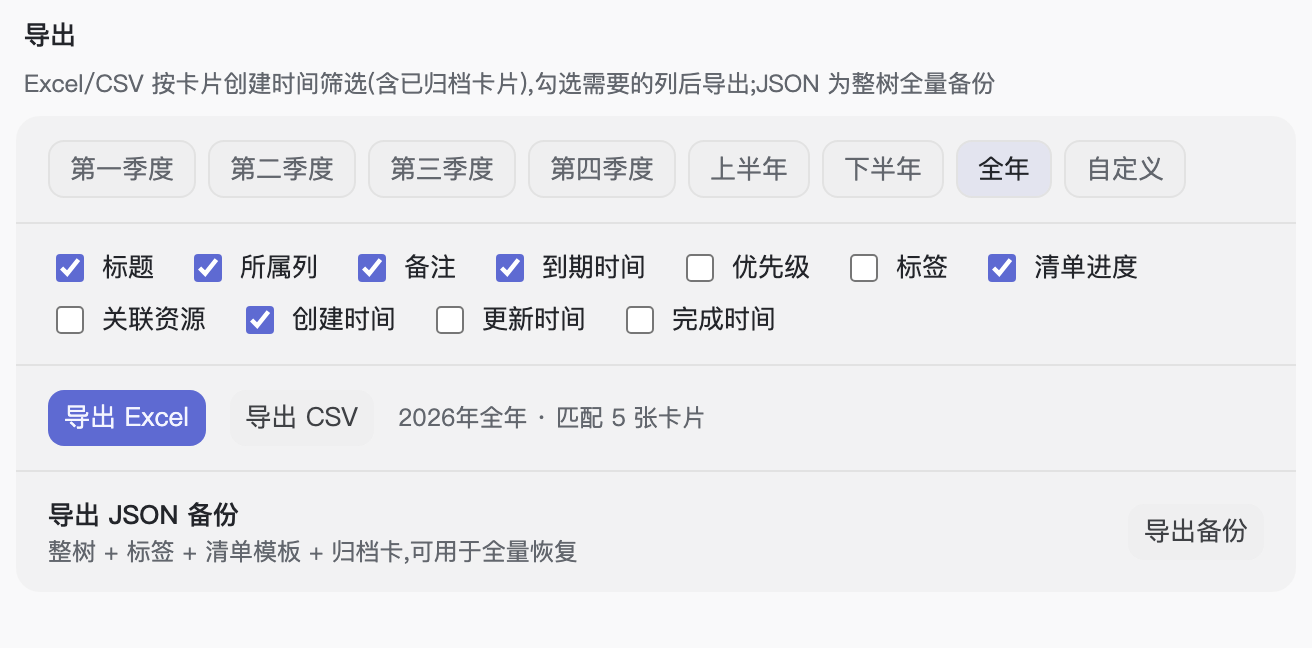
注:Excel/CSV 按卡片的创建时间筛选,且包含已归档卡片——有归档卡命中时表格会多一列「状态」,用「正常 / 已归档」区分。