游客模式与注册登录:数据存在哪,如何同步
哒哒看板可以一直当游客用,也可以随时注册登录。这篇帮你搞清楚:游客的数据存在哪、登录后本地看板怎么上云、多设备如何同步。
游客模式:数据只在这台设备
不登录时,你的看板保存在当前浏览器的 localStorage 里,不上传服务器。这意味着:
- 关掉网页再打开,数据还在;但清除浏览器站点数据、换浏览器或换设备,看板就没了;
- 游客只有一块本地看板,不能新建多块板、不能建团队;
- 收集箱、我的事项、项目和团队、摘要报告依赖云端数据,游客点进去会看到登录引导卡;AI 拆卡、打开卡片上挂的课程包也需要登录。
顶栏右侧会一直显示「请尽快登录以保存您的数据」,提醒你尽早把数据绑定到账号。
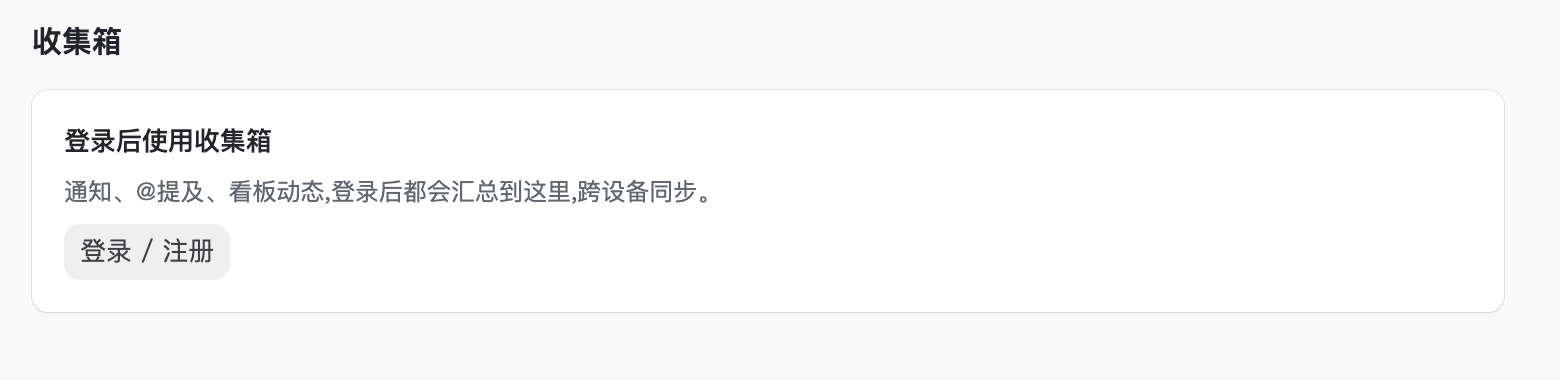
注:注册账号免费,在登录弹窗底部点「创建账号」即可,用户名 + 密码就能注册,不强制绑定微信。
登录或注册
看板内有三个入口都能打开登录弹窗:顶栏右侧的登录 / 注册按钮、首次欢迎弹窗底部的「登录 / 注册」、各登录引导卡上的按钮。不用离开看板,登录成功后页面自动刷新。
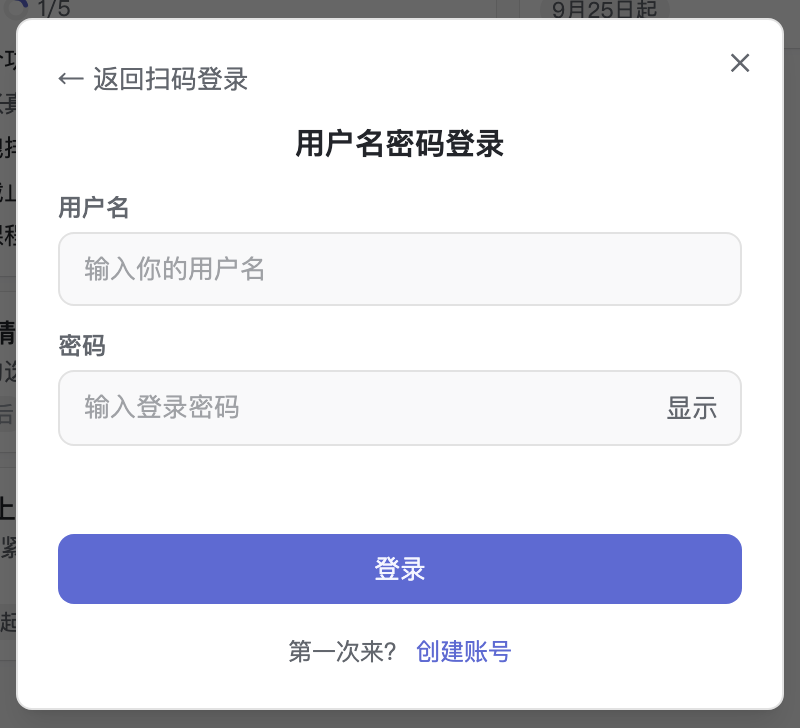
弹窗提供两种方式,和主站登录页(dadaji.fun 其他页面未登录时打开的整屏登录页)完全一致:
- 微信扫码(默认):打开微信「扫一扫」扫码并确认即可,首次使用会自动创建账号;二维码 5 分钟内有效,过期自动刷新;
- 用户名密码:点扫码面板下方的「用户名密码登录」,输入用户名和密码。
注册新账号:点弹窗底部的「创建账号」,依次填写:
- 用户名:2–48 位英文、数字或
- . _,以英文或数字开头; - 密码:6–32 位,需同时包含英文和数字(加入大写字母和符号更安全);
- 确认密码;
- 你和作者的关系(必填):用于辨认账号,不会显示在公开页面。
登录后:本地看板迁移上云
如果你登录前已经建过游客看板,登录成功后会自动弹出迁移窗口「把这台设备上的看板保存到账号?」,并列出本地看板的列数、卡片数和最后修改时间:
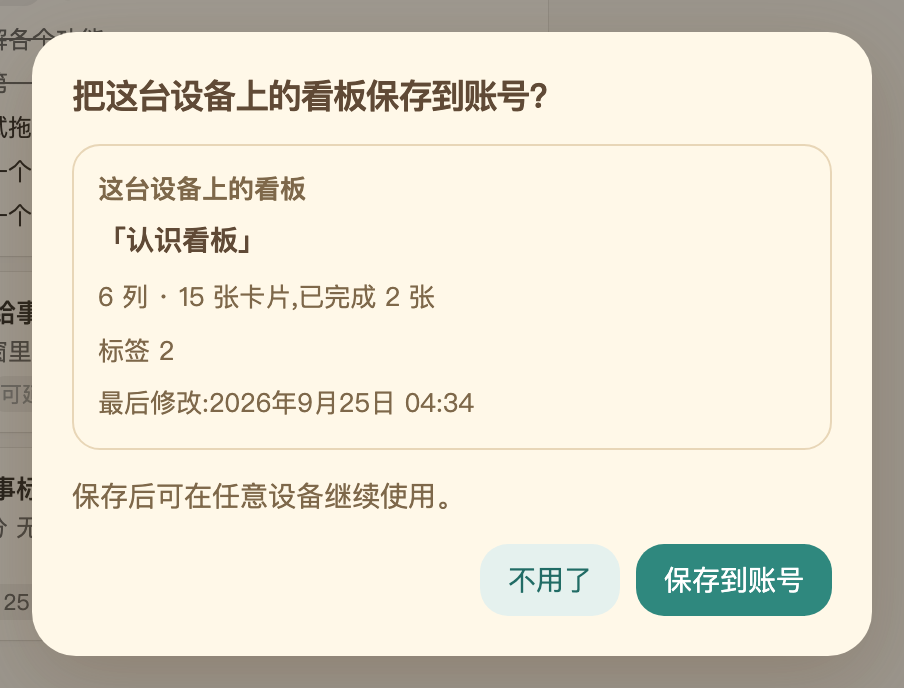
- 点保存到账号,本地看板(含标签、清单模板)会上传到你的账号,本地副本随后清除;
- 点不用了,放弃本地数据,直接使用云端看板;
- 如果账号里已有一块看板,会进入对比界面,本机与云端两份摘要并排展示,你需要二选一——被选中的保留,另一份永久删除,不能合并。
注:已归档的卡片不参与迁移,无论选哪边都会随本地数据一起清除;迁移前如有需要,先在「设置 → 归档」里恢复重要卡片。本地板是空板或未编辑过的新手模板时,弹窗会提示一般不值得保存。
多设备同步
登录后,看板数据保存在云端:
- 在任意设备(电脑、手机、平板)的浏览器打开
dadaji.fun/kanban并登录同一账号,看到的都是同一份数据; - 改动实时同步:团队看板里同事的操作、你在另一台设备上的修改,当前页面会自动刷新,不用手动刷新网页;
- 手机端可以通过左栏底部「手机看板」扫码进入,或直接手机浏览器访问同一地址。
相关阅读
- 刚上手?先看3 分钟上手:创建你的第一个看板;
- 想知道登录后能建多少板、怎么管团队,看创建和管理看板与团队;
- 担心数据安全,看导入 CSV 与导出备份。