公文排版与 GB/T 9704-2012:适用、字体与复核
公文排版适合把已有文本整理成常见的党政机关公文版式,再复制到 Word / WPS 或下载 Word。它能减少重复设置,但不代替发文单位模板、字体授权核验和定稿人工复核。
标准适用与工具边界
GB/T 9704-2012 的名称是《党政机关公文格式》。工具参照其中的常用版式规则,例如标题二号小标宋、正文三号仿宋、一级标题黑体、二级标题楷体,以及固定行距和每页 22 行的版心安排。
它适用于需要这类版式的文本辅助排版。其他单位、其他文种或单位自有模板可能有不同要求,不能只看「国标」两个字就直接定稿。工具也不是标准主管部门或发文单位的审核、认证工具。
粘贴、检查再导出
- 打开 公文排版,把文本粘贴到编辑区;也可以先点 插入示例 了解段落结构;
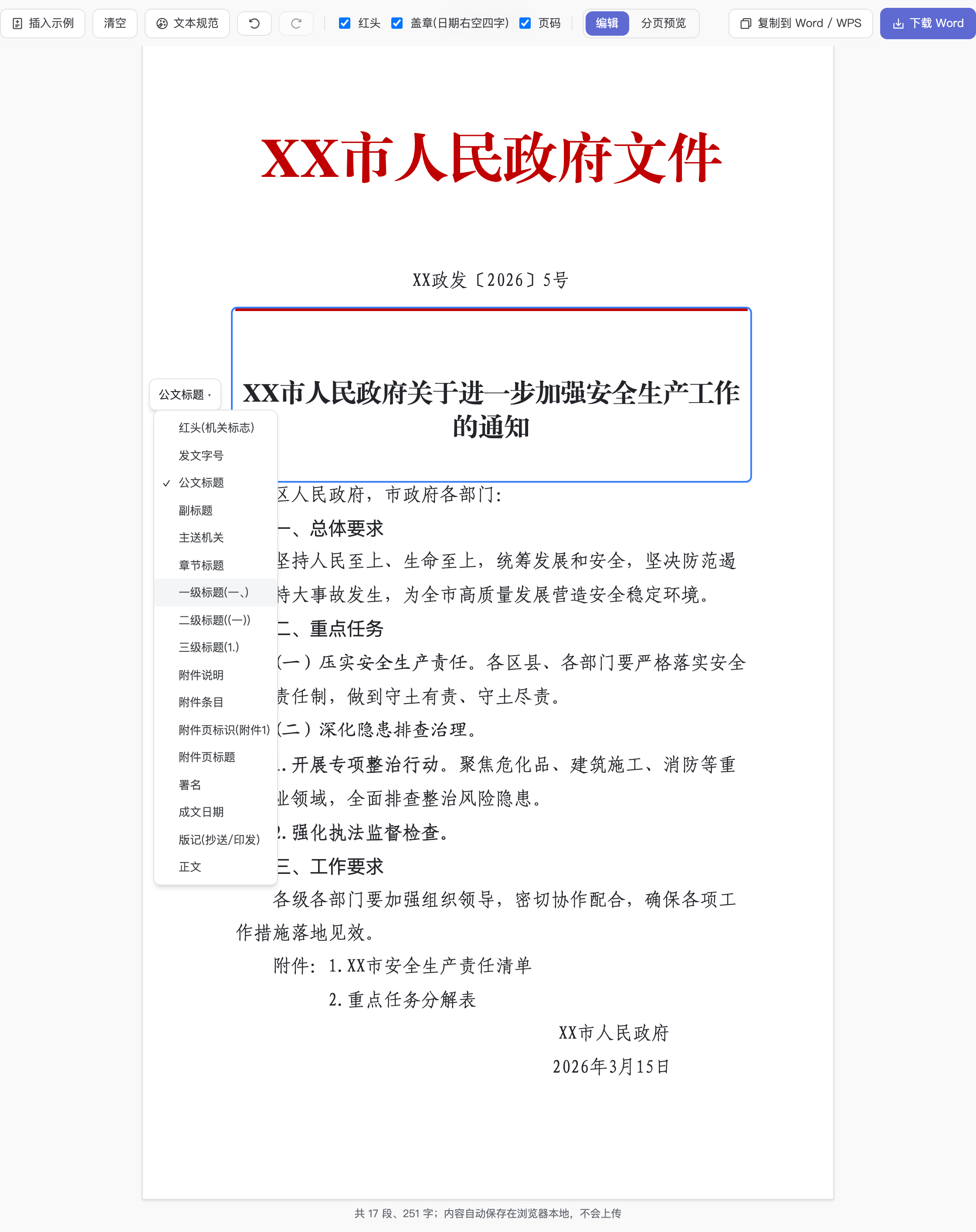
- 检查自动识别的红头、发文字号、标题、主送机关、层级标题、署名和成文日期。把光标放到段落里,用旁边的「段落类型」选择器纠正误判;
- 文本来自 OCR 或网页复制时,可点 文本规范,按需勾选断行重排、删除空行、去页码/页眉残留和清理空格,再点 应用到全文;
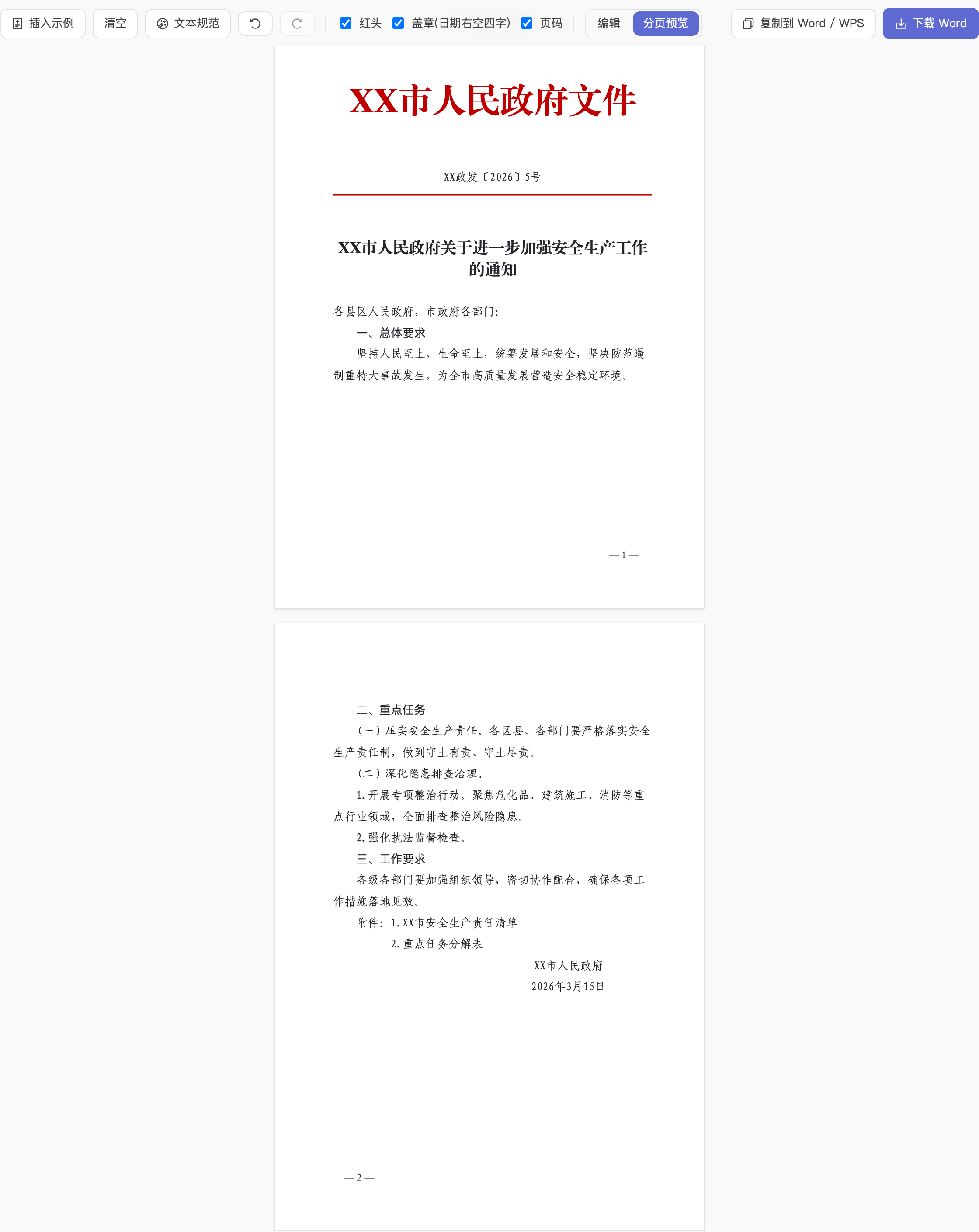
- 按需要切换「红头」「盖章(日期右空四字)」「页码」,再点 分页预览 检查页面;
- 点 复制到 Word / WPS,或点 下载 Word 导出
.docx。内容和配置会自动保存在当前浏览器,重要文稿仍建议另存备份。
注:自动识别是按文本特征辅助分类,不理解公文的真实发文意图。标题、附件说明、署名和日期尤其要逐段核对。
字体与分页为什么可能不同
预览和导出会写入相应字体名与段落样式,但你的设备必须实际安装对应字体,才能按预期显示。缺少仿宋、方正小标宋等字体时,浏览器或办公软件会用相近字体替代,换行和分页也可能随之变化,不能只确认「能打开」就认为版式一致。
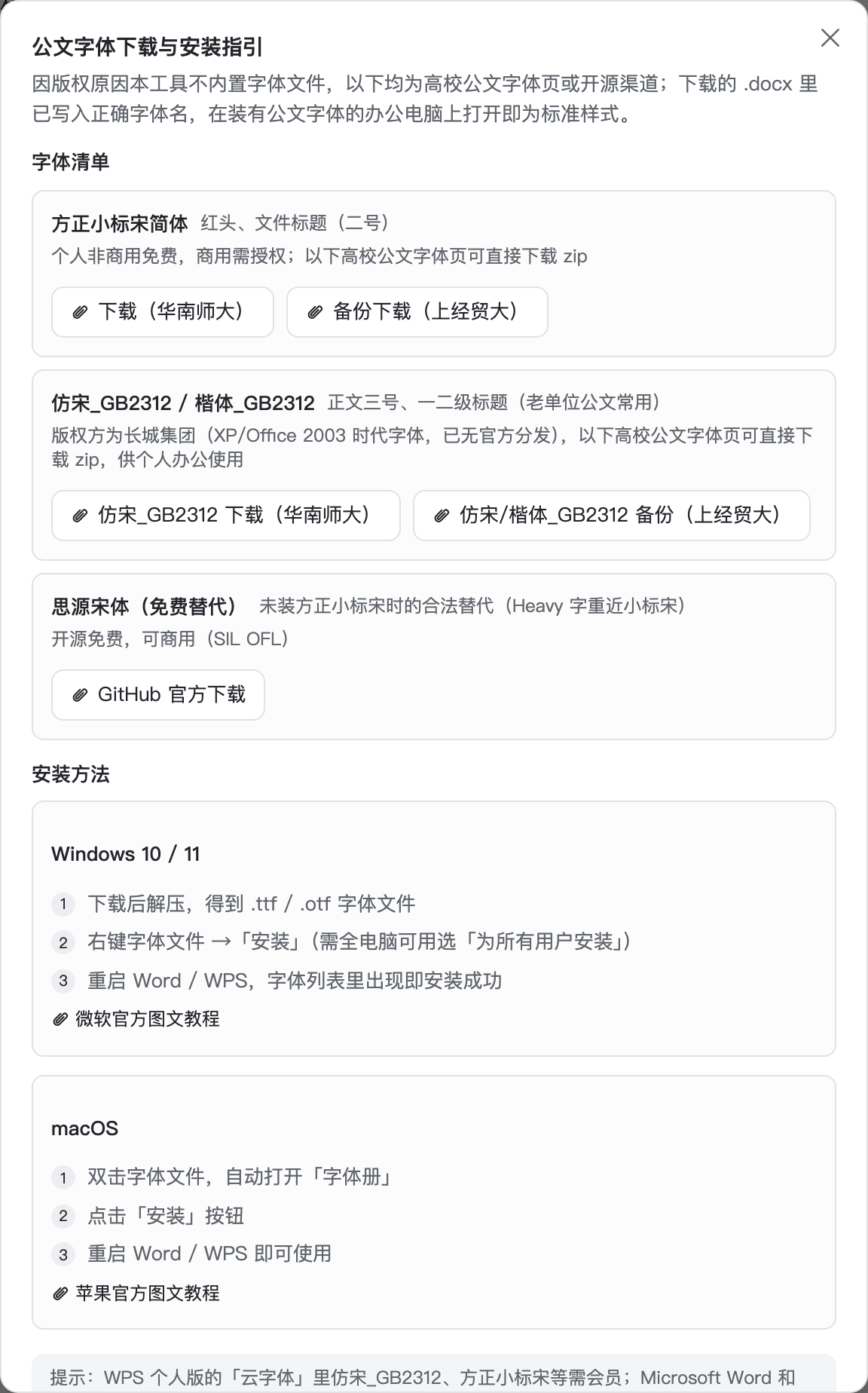
点页面里的 字体下载与安装指引,可以查看字体获取线索和 Windows / macOS 安装方法。安装后刷新页面,并重启 Word / WPS 再检查。工具不内置这些商业字体文件;第三方高校字体页和开源字体渠道不是国家标准官方来源,下载前要自行核对授权、来源和文件安全。
定稿前人工复核清单
- 发文机关标志、发文字号、标题和主送机关是否准确;
- 一、二、三级标题的序号和段落类型是否正确;
- 正文、附件说明、署名、成文日期和页码是否完整;
- 是否按实际情况保留红头、盖章占位与附件页;
- 本机字体是否正确,Word / WPS 中的换行、分页和表格是否变形;
- 从 PDF 或 OCR 导入的文字是否有漏字、错字、表格错格或图片遗漏。
正式印发前,以适用标准和本单位要求逐项复核;涉密或内部材料还应遵守所在单位的处理环境要求。
官方资料
接下来做什么
- 从 PDF 提取文字或 OCR:PDF 转 Word;
- 分清本地处理与离线能力:浏览器工具的联网与本地处理;
- 查看税率与政策来源的写法:个税计算器。