PDF 转 Word:文字提取、保留版式与扫描件 OCR
「PDF 转文档」适合提取可编辑文字,也适合把文字块和图片位置尽量保留到 Word。不同按钮的输出差别很大,扫描件还要经过 OCR;转换后请按用途选择,并预留人工核对时间。
有文字层的 PDF
- 打开 PDF 转文档,选择 PDF;加密文件需要输入正确的打开密码;
- 工具识别到文字层后,按需要选择:
- 导出 TXT:只保留提取出的文本;
- 导出 Word(纯文字):按文本行生成 Word 段落,不保留原版式;
- 导出 Word(保留排版):按文字块位置和图片尽量还原每页布局;
- 如果页面提示检测到公文,可点 送到公文排版(国标自动排版),先提取全文,再在公文编辑器里核对并导出。

「保留排版」不等于把 PDF 完整语义无损变成 Word。文字块的位置会尽量贴近原页,但段落阅读顺序、表格结构、字体替换和分页仍可能不同;页面中的图片会嵌入输出。
扫描件或没有文字层的 PDF
如果前 3 页没有检测到文字,工具会按扫描件提供 OCR 识别并在线排版:
- 首次使用时保持联网,等待 OCR、版面分析和表格结构模型下载,合计约 22 MB;之后可从本地缓存加载;
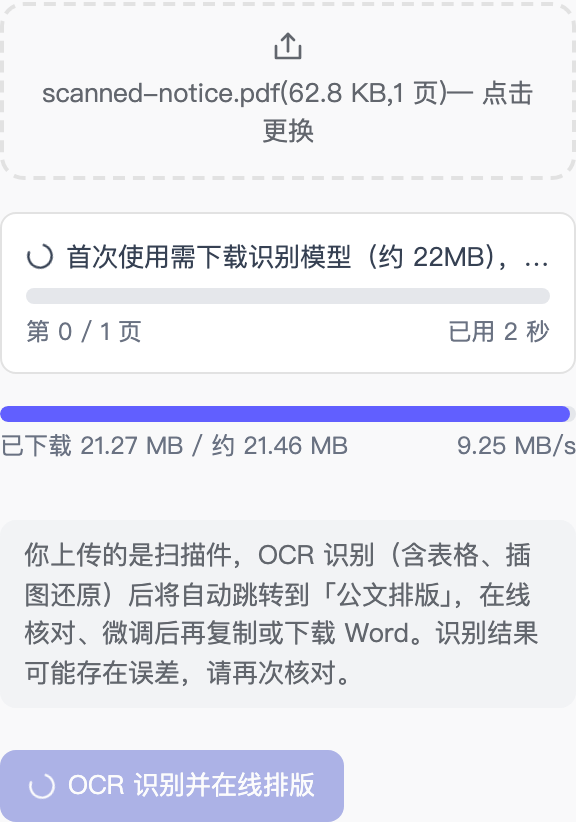
- 等识别完成,工具会跳转到「公文排版」,并尽量还原文本、表格和插图;
- 对照原 PDF 检查文字、阅读顺序、表格单元格和图片,再复制或下载 Word。
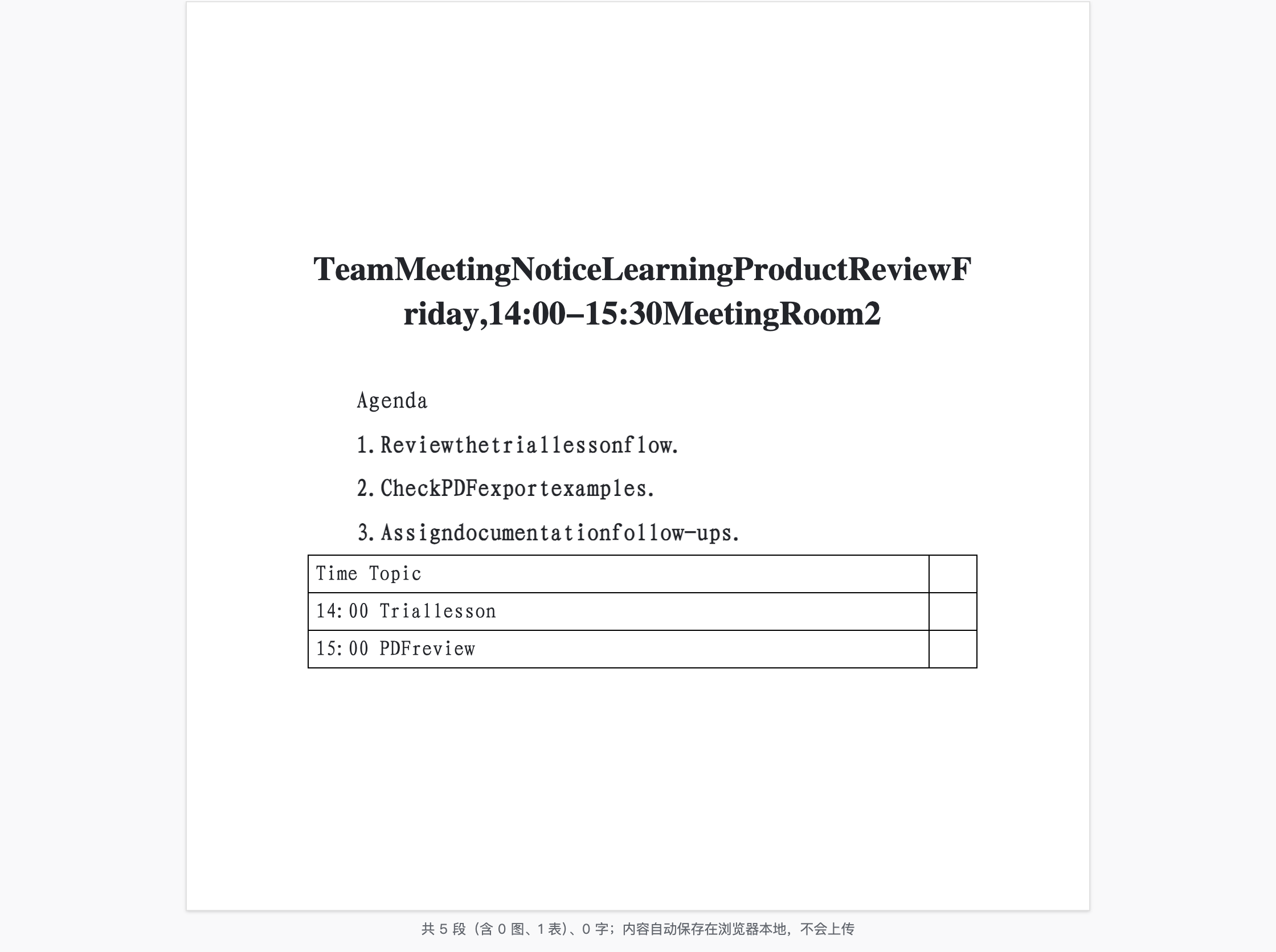
OCR 可能认错文字,低置信内容、手写、复杂表格和模糊扫描页尤其需要复核。单页识别失败时,结果里可能出现「第 N 页识别失败,已跳过」的标注,不能把这种输出当成完整转换。
版式与处理边界
- 多栏、竖排、复杂表格、公式、特殊字体和图文混排不能保证原样还原;
- 纯文字导出适合继续编辑,保留版式导出更适合核对外观,两者不要混用预期;
- 文件解析、文字提取和 OCR 推理在当前浏览器完成,处理中的 PDF 不需要上传;
- 首次打开页面和首次下载识别模型仍需联网,不能把「本地处理」理解为任何环境下都能离线使用;
- 大文件和多页文档受设备内存与性能影响,处理期间不要关闭页面。
注:合同、证件、财务材料和正式公文转换后,要逐页对照原文件。重要内容不要只抽查第一页。
接下来做什么
- 转换后继续规范公文版式:公文排版与 GB/T 9704-2012;
- 理解模型下载与离线边界:浏览器工具的联网与本地处理;
- 看板里的文件备份不是 PDF 转换:导入 CSV 与导出备份。