评论与 @ 提及
每张卡片都自带评论区,讨论就发生在事情旁边,不用再切到别的聊天工具。这篇讲怎么发评论、@ 同事,以及评论的编辑和删除。
在哪里评论
评论功能需要登录。单击任意卡片打开编辑弹窗,往下找到评论区:上面是按时间排列的评论列表,底部是输入框。
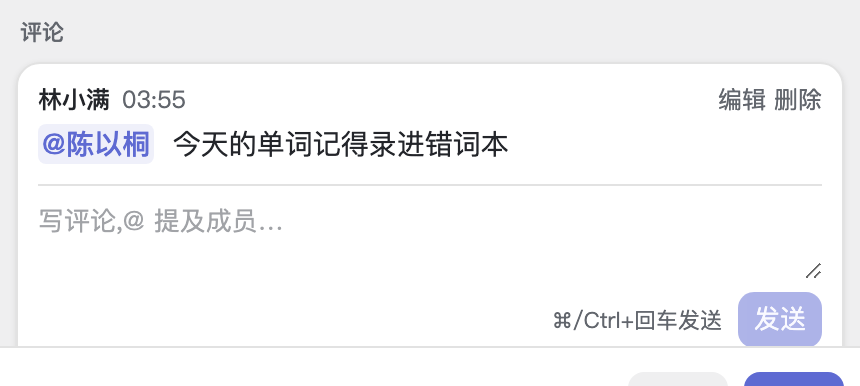
个人看板也能评论,可以当给自己的备注用;@ 提及功能只有团队看板才有。
发一条评论
- 在底部输入框写下内容,单条最多 2000 字;
- 点发送,或按 Ctrl+Enter(Mac 上是 ⌘+Enter)直接发送。
评论发出后,卡片的创建者会收到一条通知(自己评论自己的卡不会通知)。
@ 提及成员
在团队看板的评论里:
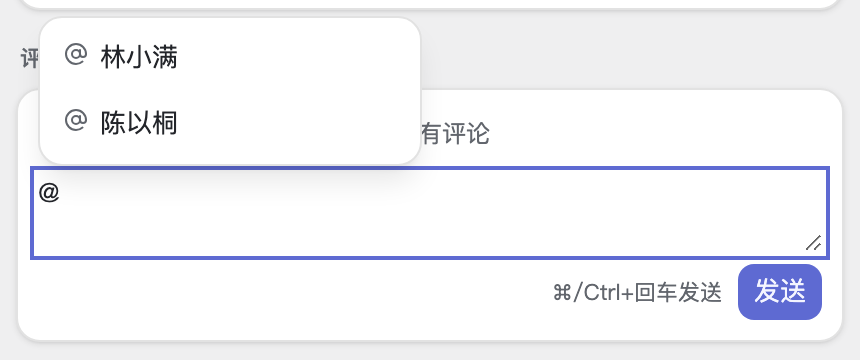
- 输入
@,会弹出成员补全列表,继续输入名字可以筛选; - 点击要提及的人,名字会自动补全到输入框里;
- 正常发送即可。评论里的 @名字 会高亮显示,被提及的成员会收到一条「提到了你」的通知。
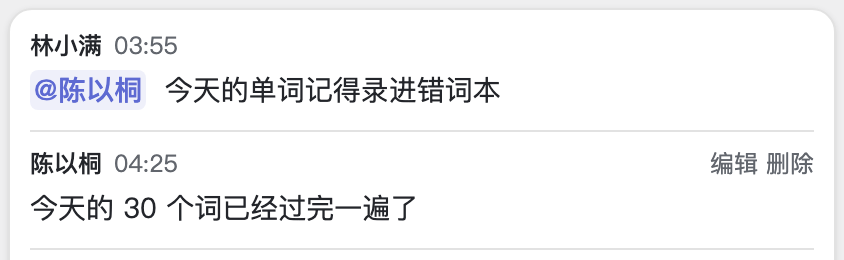
注:自己 @ 自己不会收到通知。被 @ 的人在收集箱里看到通知,点开就能直接跳到这张卡片,详见通知中心、提醒与微信推送。
编辑与删除评论
- 编辑:自己的评论右侧有编辑按钮,改完点保存,评论时间会加上「已编辑」标记;
- 删除:点自己评论右侧的删除,再点确认删除。看板的创建者或管理员也可以删除他人的评论。
注:编辑评论时新加的 @ 不会再次触发通知,避免反复打扰;真要提醒对方,新发一条评论即可。
相关阅读
- 被 @、被指派、卡片有新评论时的通知去哪看,看通知中心、提醒与微信推送;
- 还不会建卡片、打开编辑弹窗,看创建与编辑卡片;
- 先把同事拉进团队,看邀请成员与角色权限。