通知中心、提醒与微信推送
哒哒看板会在三个地方找你:收集箱收通知、网页里弹提醒、微信里收推送。这篇讲它们各自管什么、怎么配置。
收集箱:与你有关的一切
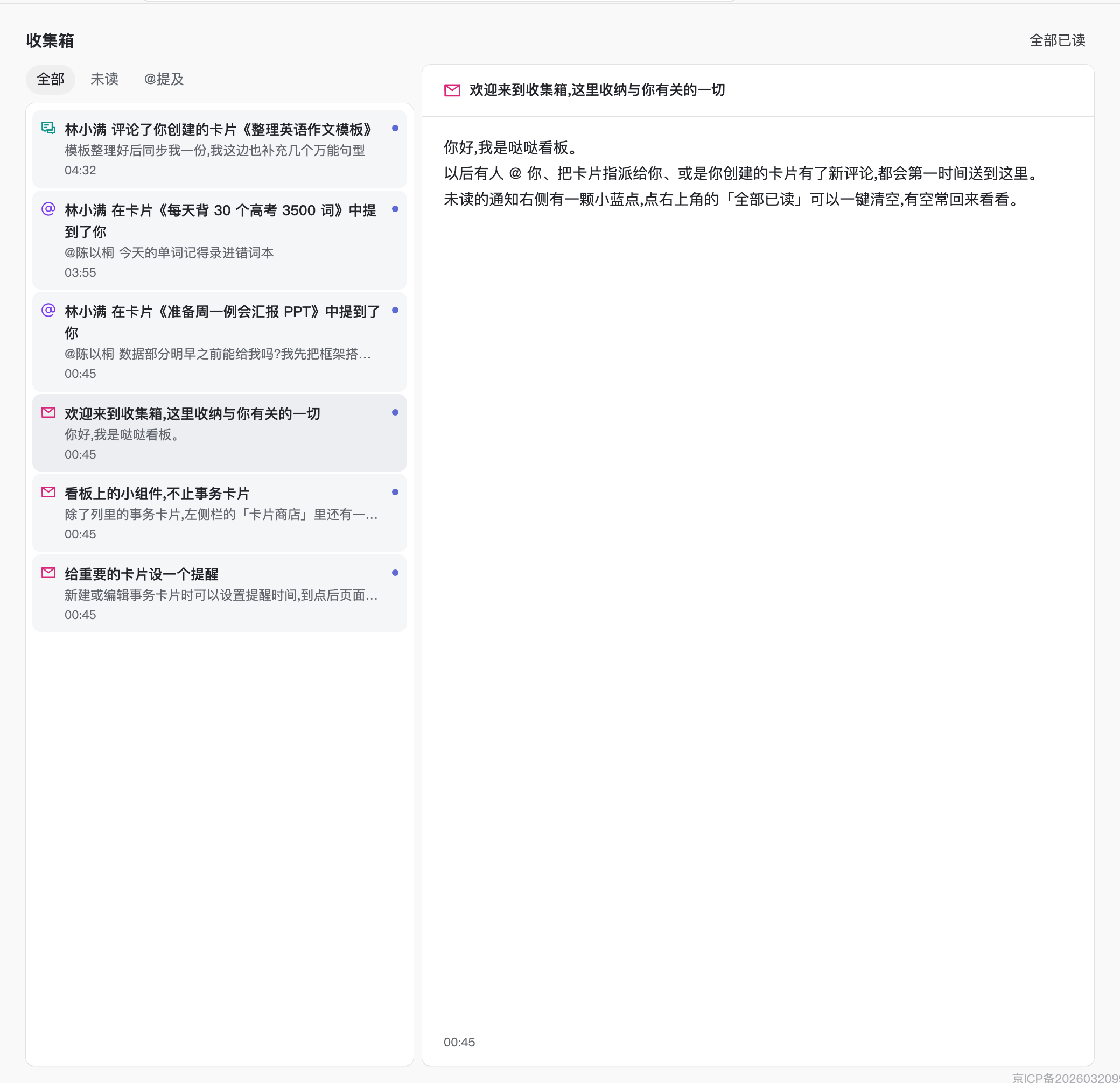
通知功能需要登录。左侧导航的收集箱收纳四类通知:
- @提及:有人在卡片评论里提到了你;
- 指派:有人把卡片指派给你;
- 评论:你创建的卡片有了新评论;
- 系统信件:比如注册后收到的三封欢迎信,分别介绍收集箱、卡片商店小组件和卡片提醒。
有未读时,「收集箱」入口旁会出现红色数字角标(超过 99 显示 99+)。进入收集箱后:
- 用全部 / 未读 / @提及三个标签筛选列表;
- 点一条通知:卡片类通知会自动标为已读并跳到对应卡片;系统信件会在右侧阅读窗打开全文;
- 点右上角的全部已读一键清空未读。
给卡片设提醒
- 打开卡片编辑弹窗(新建卡片时也可以);
- 找到提醒时间字段,选好日期和时间,保存;
- 想取消就点输入框旁的清除按钮。
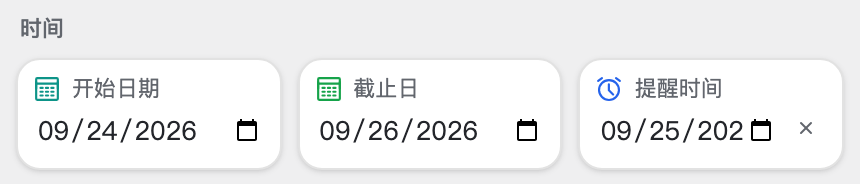
到点后,只要看板页面开着,页面每 30 秒会检查一次并触发提醒。已完成的卡片不再提醒;把提醒时间改到未来,会当作一个新提醒再次触发。
提醒的到达形态
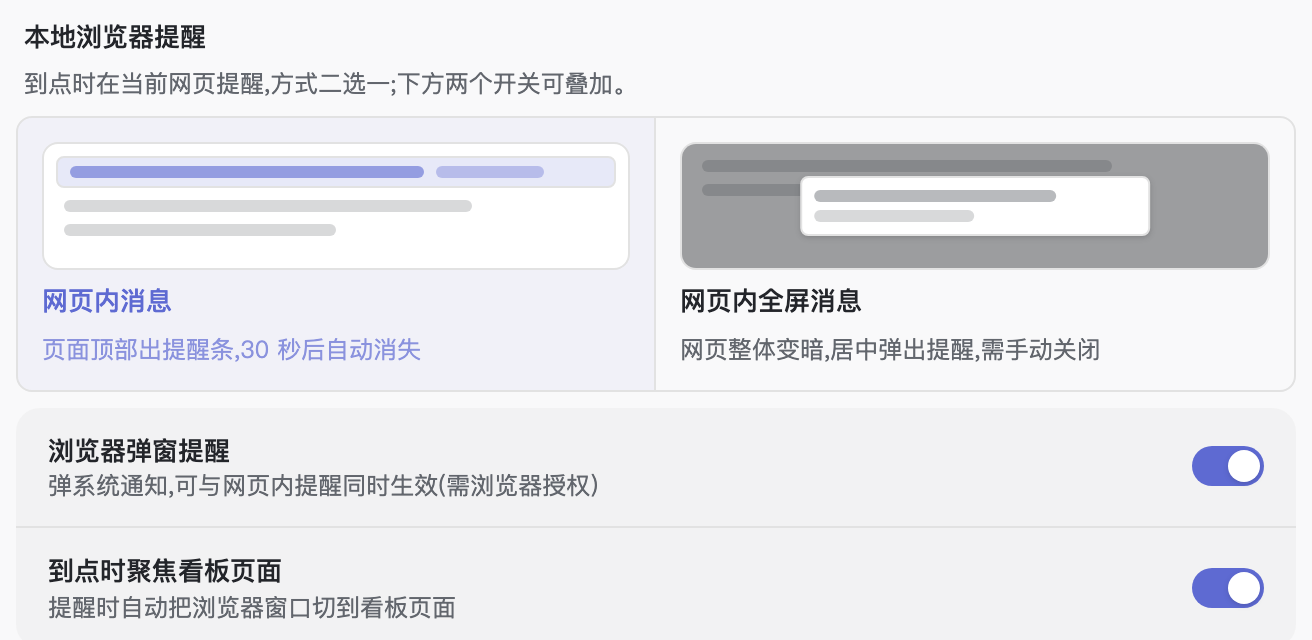
打开设置 → 偏好 → 消息提醒,可以选提醒怎么出现:
- 网页内消息:页面顶部出提醒条,30 秒后自动消失;
- 网页内全屏消息:网页整体变暗,居中弹出提醒,需手动关闭。
以上二选一;下面两个开关可以叠加:浏览器弹窗提醒(弹系统通知,需浏览器授权)和到点时聚焦看板页面(自动把浏览器窗口切回看板)。
微信推送
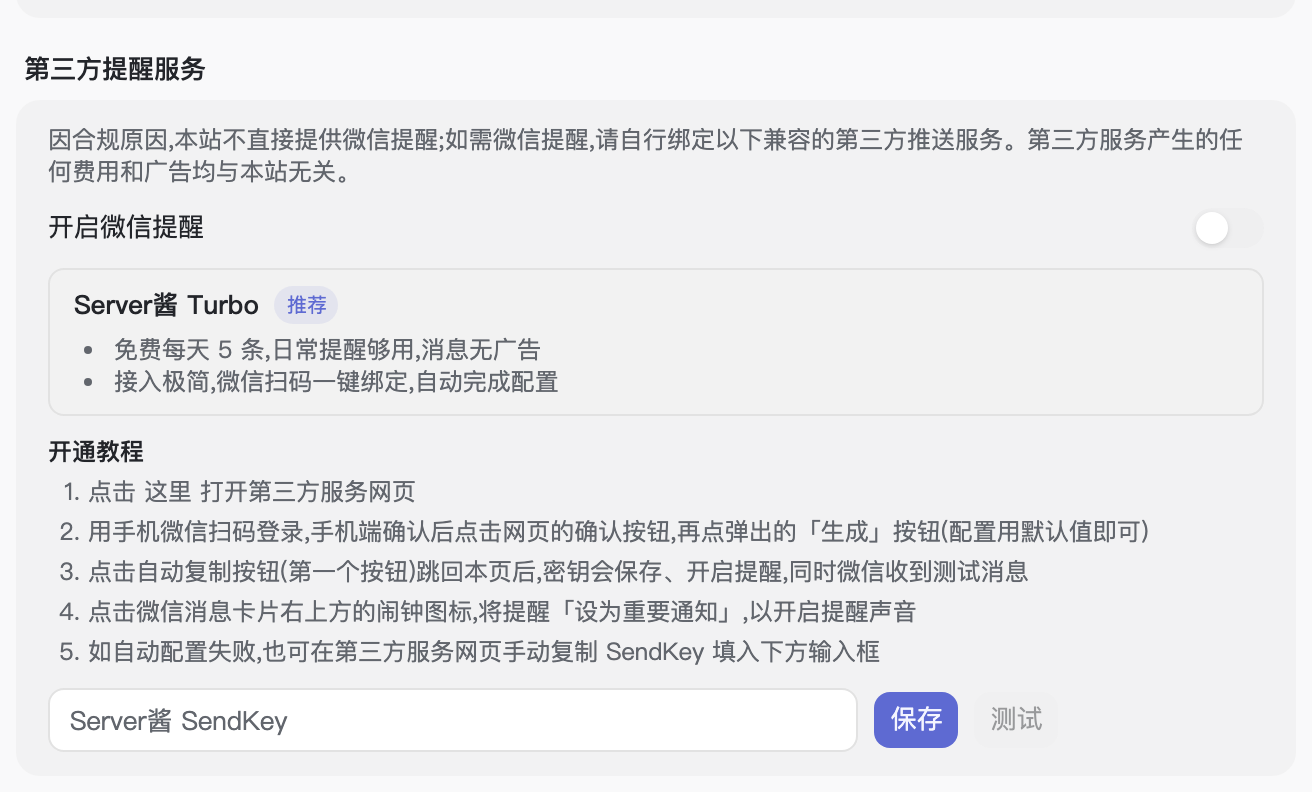
页面没开着的时候,提醒可以推到微信。因合规原因本站不直接提供微信提醒,需要自行绑定第三方推送服务 Server酱 Turbo(免费额度每天 5 条):
- 登录后打开设置 → 偏好 → 消息提醒,找到「第三方提醒服务」;
- 按「开通教程」点链接打开 Server酱 网页,微信扫码登录并生成 SendKey;
- 点自动复制按钮跳回本页,密钥会自动保存、开启微信提醒,并收到一条测试消息;也可以手动复制 SendKey 粘贴到输入框,点保存;
- 点测试验证(每分钟限发一次)。
配置好后,卡片提醒到点会推给卡片的负责人(没开微信提醒则推给看板属主);@提及和被指派的通知也会推到微信。「我创建的卡有新评论」这类通知只留在站内,不打扰微信。
注:团队管理员还可以在「项目和团队」的团队面板 → 通知标签页配置企业微信群机器人,把 @提及与指派推送到群里,详见团队面板的测试发送按钮。
相关阅读
- 评论里怎么 @ 同事,看评论与 @ 提及;
- 提醒时间是卡片的字段之一,看截止日期、优先级、标签与负责人;
- 更多界面级偏好,看偏好设置。