创建与编辑卡片
卡片是看板里最小的一件事。这篇讲清两件事:怎么快速新建一张卡,以及怎么在编辑弹窗里补全它的内容。
新建卡片
新建有三个入口,打开的是同一个「新建卡片」弹窗:
- 点击列底部的「+ 添加卡片」(桌面端鼠标悬停到列上才显示,移动端常显);
- 或点击列头右侧的「+」;
- 或在看板视图直接按 C。
弹窗打开后标题输入框自动聚焦,直接打字即可:
- 输入标题(最长 200 字),需要的话在下方补充备注(最长 2000 字);
- 按 Enter 或点「创建」,卡片立刻出现在列里;也可以按 Ctrl+Enter(Mac 为 ⌘+Enter)提交;
- 要连续录入多张,先打开右下角的「继续添加」开关,提交后标题自动清空,接着录下一张。
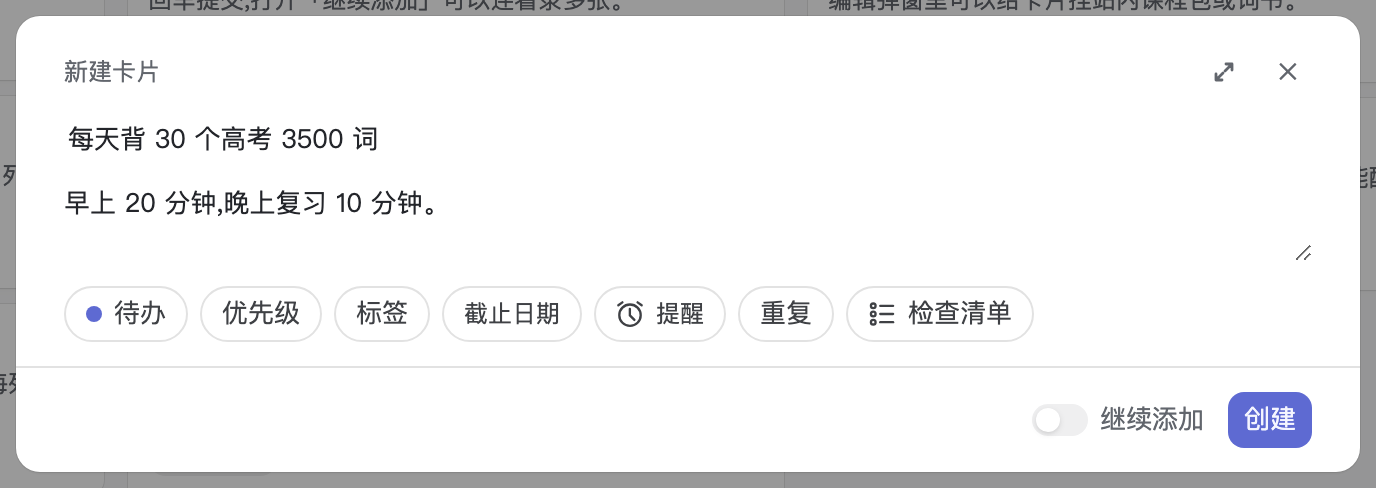
标题下方的属性快选行可以在创建前一次设好:列(换到别的列)、优先级、负责人(仅团队看板)、标签、截止日期、提醒、重复、检查清单。输入标题时如果板上有内容相近的卡,会给出温和提示,但不会阻止创建。
注:没点「创建」就被打断(按 Esc 或点了弹窗外),已输入的内容会自动存为草稿,下次打开新建弹窗时原样填回,不怕白写。
编辑卡片
单击卡片打开「编辑卡片」弹窗,内容分四区:
- 基础信息:标题、备注;
- 时间:开始日期、截止日、提醒时间;
- 属性:优先级、负责人(仅团队看板)、重复、标签四块磁贴,点开在磁贴下方直接改;
- 其他:清单、课程包(登录用户);登录用户在弹窗下方还有评论区。
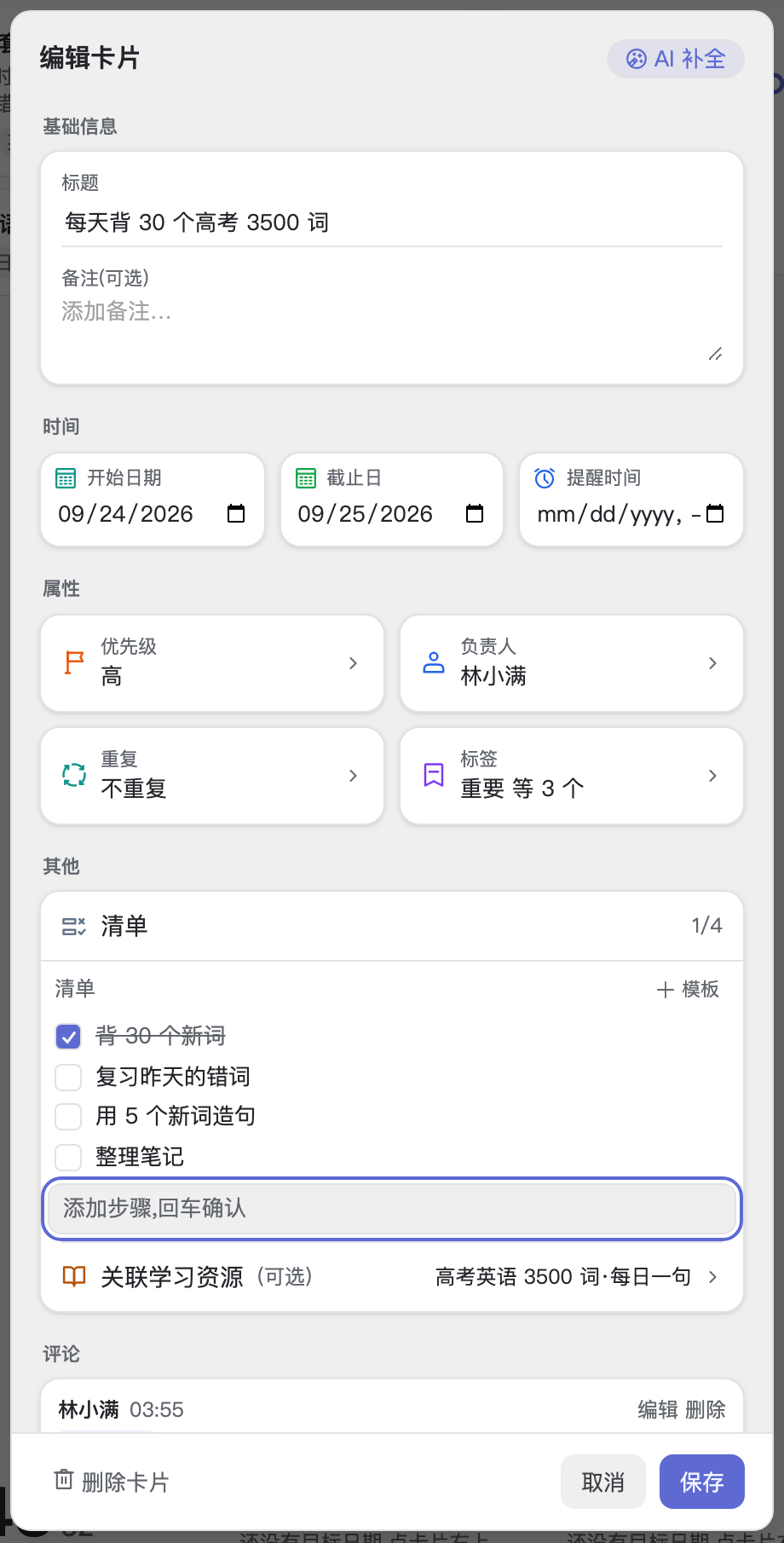
改完点右下角「保存」生效;点「取消」或按 Esc 会丢弃未保存的改动。左下角的「删除卡片」需要再点一次确认,删除后不可恢复。
注:弹窗右上角的「AI 补全」可以根据标题自动生成备注、清单、截止日和优先级建议,勾选要用的字段再「应用」。游客点击会提示先登录。
输入框里的快捷输入:#、@ 和 /
标题和备注输入框不只是纯文本——输入特定符号会就地弹出补全菜单,设属性不用去点下面的属性行:
- 输入 # 唤起标签菜单:继续打字过滤,回车把标签挂到卡片上;没有匹配的标签时可以直接「新建标签」;
- 输入 @ 唤起负责人菜单(仅团队看板):选中即指派,再选一次取消;
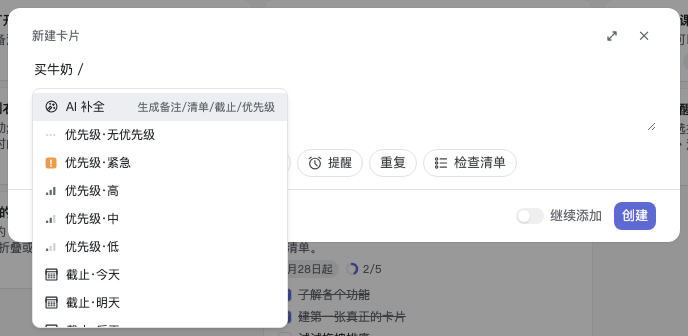
- 输入 / 唤起命令菜单:AI 补全、五档优先级、截止快选(今天/明天/后天/清除)、展开检查清单;接着打字可以过滤,比如
/优先、/ai。
菜单里用 ↑/↓ 移动、Enter 或 Tab 确认、Esc 关闭(不会关掉弹窗),鼠标直接点选也可以。确认后符号本身会从文本中摘除,效果落到卡片字段上:比如输入「买牛奶 #食品」,回车选中「食品」后,标题还是「买牛奶」,标签已经挂好了。
注:
a@b.com、src/kanban这种紧贴文字的符号不会触发菜单;中文输入法选词过程中的回车也不会误触发。
移动端有什么不一样
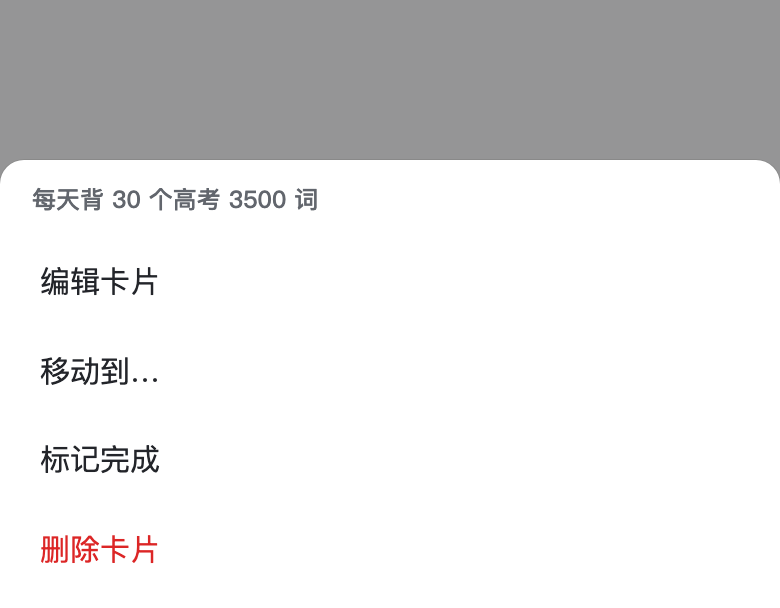
手机上新建和编辑弹窗都会变成从底部滑出的抽屉,字段和桌面端一致。另外卡片右上角多一个「⋯」按钮,点开底部动作面板,可以编辑卡片、移动到…(选目标列)、标记完成或删除卡片(需二次确认)。
接下来做什么
- 给卡片设截止、优先级、标签和负责人,看卡片的截止日期、优先级、标签与负责人;
- 把任务拆成小步,看用清单把任务拆成小步;
- 还没建过看板,先读3 分钟上手:创建你的第一个看板。