邀请成员与角色权限
想让几个人共用一块看板,建一个团队、发一条邀请链接就行。这篇讲建团队、发邀请、角色权限和移除成员的完整流程。
创建团队
团队功能需要登录。在左侧导航点「项目和团队」,然后:
- 点页面右上方的新建团队;
- 输入团队名,点创建团队;
- 创建成功后会自动生成一块与团队同名的团队看板,团队所有成员都能编辑。
创建后,页面里会出现一个团队面板,带「看板 / 成员 / 邀请 / 通知」四个标签页,后续的管理都在这里进行。
注:成员数超过 20 人、团队看板超过 3 块时,面板顶部会出现一条温和的提示条,但功能不受任何影响,可以照常使用。
生成邀请链接
只有创建者和管理员能看到「邀请」标签页。
- 打开团队面板,切到邀请标签页;
- 点**+ 新建邀请链接**;
- 按需填写次数上限和有效期天数(都选填,留空即不限次数、长期有效);
- 点创建并复制,链接会自动复制到剪贴板,形如
https://dadaji.fun/invite/xxxx,发给要邀请的人即可。
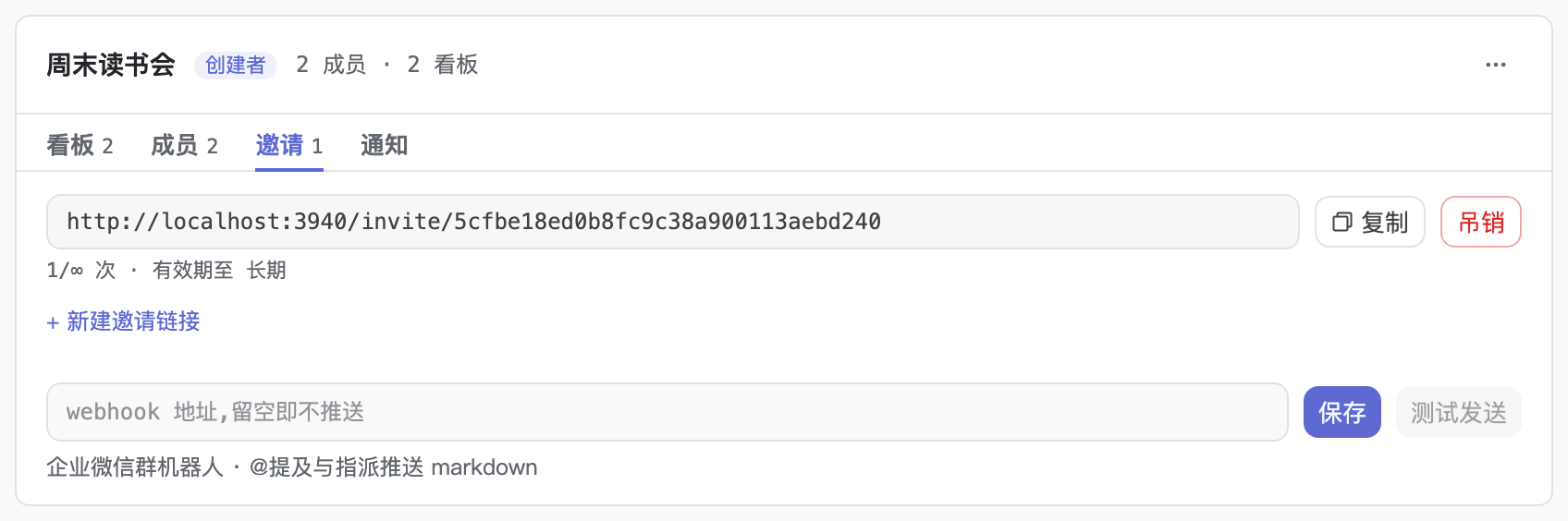
已有链接会列在下方,每条显示「已用次数/上限 · 有效期」。链接泄露或不想再用时,点吊销并确认,该链接立即失效。
被邀请者如何加入
被邀请的人打开链接后,会看到邀请落地页,上面显示团队名、成员数和有效期:
- 已登录:直接点加入团队,加入后自动跳到团队看板;
- 未登录:点登录 / 注册后加入,登录成功后会自动继续完成加入,不用再点一次。
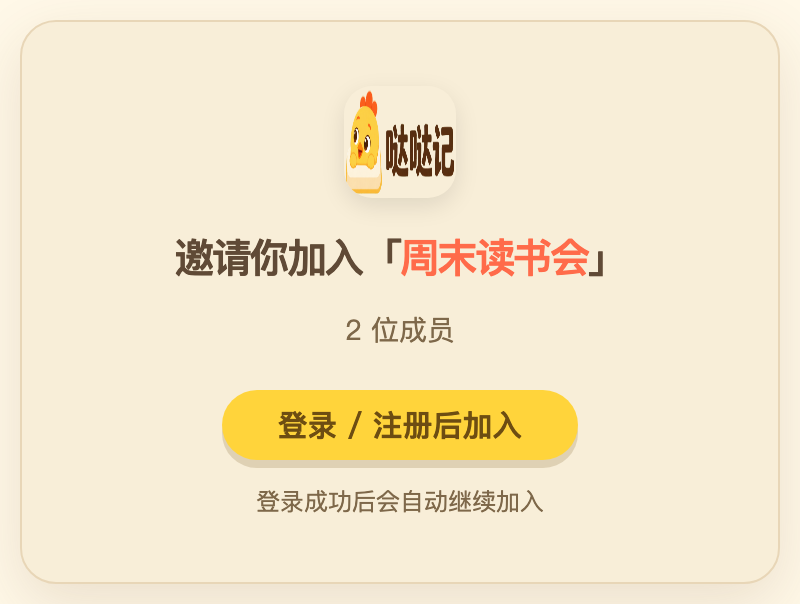
注:如果页面显示「邀请已失效」,说明链接已被吊销、过了有效期或达到了使用次数上限,请联系团队管理员重新生成一条。
角色与权限
团队里有三种角色,面板成员列表里每人都有对应的角色徽章:
| 角色 | 权限 |
|---|---|
| 创建者(owner) | 一切权限,独有:删除团队 |
| 管理员(admin) | 重命名团队、生成/吊销邀请、移除其他成员、设置成员职责、新建团队看板 |
| 成员(member) | 编辑看板内容(建卡、改卡、评论等),可以自己退出团队 |
两点需要知道:一是看板内容编辑对所有成员开放,角色差异只体现在团队管理上;二是通过邀请链接加入的人默认是「成员」。
创建者或管理员还可以在成员标签页给每人点**+ 设置职责**(如「前端开发 / 设计」),方便辨认分工。

移除成员与退出团队
- 打开团队面板的成员标签页;
- 点目标成员右侧的菜单,选移除成员,再点确认即可。
注:创建者不能被移除。成员自己退出也在这里——点自己那行的菜单选退出团队,退出后就看不到团队看板了。
相关阅读
- 团队和看板的关系、看板的日常管理,看创建和管理看板与团队;
- 在卡片评论里 @ 刚邀请来的同事,看评论与 @ 提及;
- 被 @、被指派后在哪里收通知,看通知中心、提醒与微信推送。