创建和管理看板与团队
看板多了以后,你需要知道它们放在哪、怎么建、怎么管。这篇讲清个人空间与团队的区别、新建看板和团队的几个入口,以及看板的重命名、切换和删除。
功能简介:个人空间 vs 团队
登录后,你的看板分属两种「空间」:
- 个人空间:只有你自己能看到的看板,适合放私人的计划和备忘;
- 团队:一群成员共享的空间,团队下的看板全体成员可见、可共同编辑。团队角色分创建者、管理员、成员三档:创建者和管理员可以邀请成员、在团队里建板、改团队名;只有创建者能删除团队;普通成员可以编辑看板内容,但不能建团队板、不能管人。
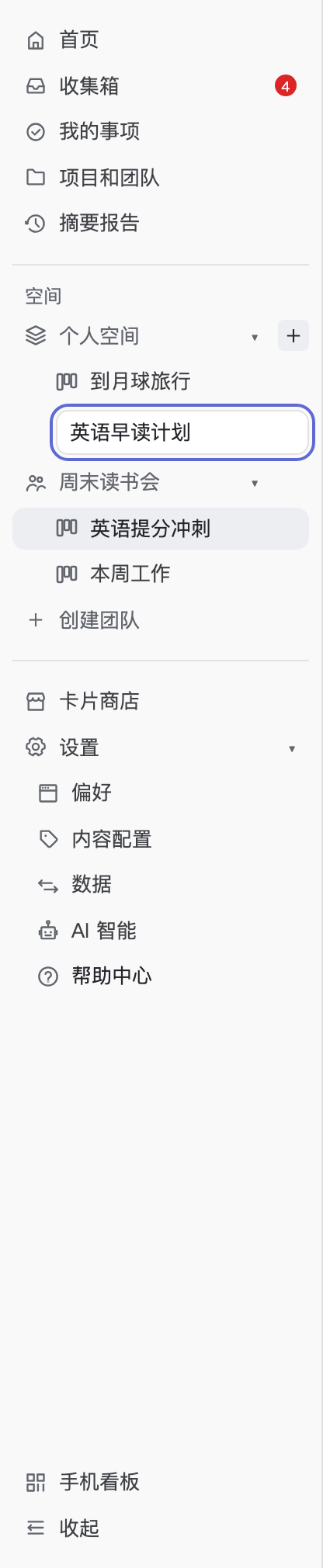
左侧导航栏的「空间」区会平铺列出你的个人空间和各个团队,点开分组就能看到名下的看板。
新建看板
最快的入口在侧栏空间区:
- 把鼠标移到「个人空间」(或某个团队)的组名上,右侧会出现 + 按钮;
- 点击 +,下方出现输入框,输入看板名,按 Enter 创建。
也可以在「项目和团队」页操作:
- 点击左侧导航栏的 项目和团队;
- 点页面右上角的 新建看板,在弹窗里输入看板名,并在「空间」下拉里选择放到个人空间还是某个团队;
- 点击 创建。
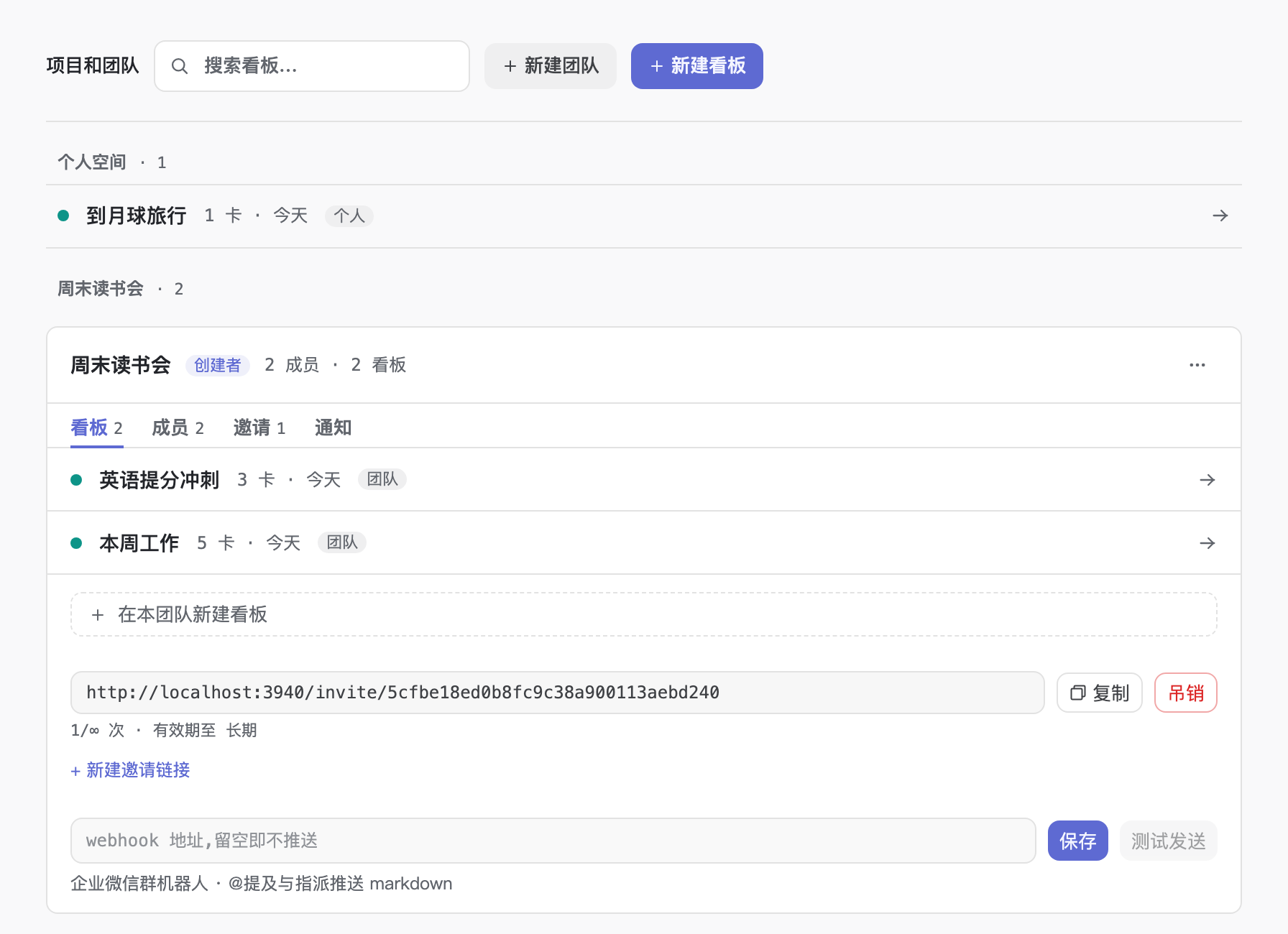
注:团队空间里的 + 和「在本团队新建看板」只对创建者/管理员显示,普通成员看不到。
创建团队
- 在侧栏空间区底部点击 创建团队(或「项目和团队」页右上角的 新建团队);
- 输入团队名,按 Enter 或点击 创建。
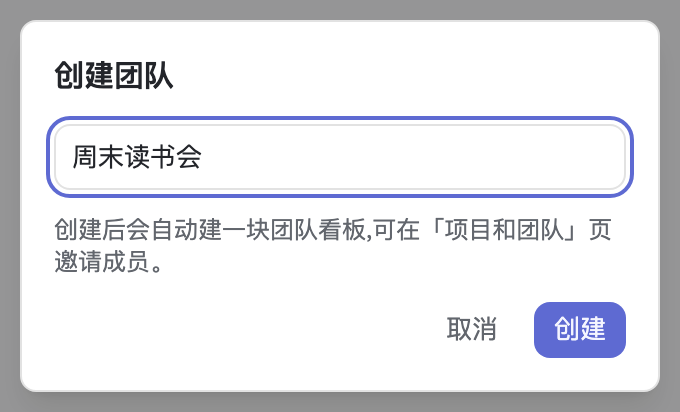
创建成功后会自动生成一块同名团队看板。之后在「项目和团队」页点开这个团队的面板,可以在「邀请」标签页生成邀请链接拉人,在「成员」标签页管理成员。
注:免费团队超过 20 名成员或 3 块看板时,团队面板上会出现提示条,只提示、不影响使用。
重命名、切换和删除看板
- 重命名:在看板页面直接点击顶栏的看板名即可修改;也可以在「项目和团队」页把鼠标移到看板行上,点出现的铅笔图标;
- 切换:点侧栏空间区里的看板名,或在「项目和团队」页点击看板行,立即切换;
- 删除:在「项目和团队」页 hover 看板行,点垃圾桶图标,在弹窗里点 确认删除。删除会连列、卡片、评论一起永久删除,不可恢复;删除当前正打开的看板后,会自动切到剩下的第一块板。
注:看板本身没有「归档」功能,不想用的看板只能删除。归档是针对卡片的——单张卡片可以在卡片的 ⋯ 菜单里归档,详见归档与回收站。
游客模式的限制
不登录使用时只有一块本地看板,数据存在浏览器里:空间区没有 + 新建按钮,也没有「创建团队」入口;「项目和团队」页会显示登录引导。想要多块看板和团队协作,点右上角登录即可,已有的本地看板可以迁到账号下,详见游客模式与注册登录。
相关阅读
- 用模板快速建板:新手模板与清单模板:不想从空白开始,可以套内置模板;
- 邀请成员与角色权限:团队建好后拉人协作;
- 游客模式与注册登录:本地看板如何同步到账号。