卡片的截止日期、优先级、标签与负责人
一张卡片除了标题和备注,最常设的就是这四样:截止日期、优先级、标签、负责人。这篇逐个讲怎么设、设完在卡面上怎么显示。
截止日期
- 新建时在底部点「截止日期」选一天;已建的卡,打开编辑弹窗在「时间」区改「截止日」;
- 同一区还有「开始日期」和「提醒时间」,提醒到点会推送(见通知中心、提醒与微信推送)。
设好后卡面上出现一个日期角标,显示文案有三种风格,在「设置 → 界面 → 截止日期显示」里切换:
| 风格 | 显示效果 |
|---|---|
| 简洁 | 9月12日前 |
| 带星期 | 9月12日星期五前 |
| 倒计时 | 今天到期 / 明天到期 / 还剩 3 天 |
过了截止日还没进完成列,角标变红并显示「已过期」;卡片进了完成列,角标变绿显示「已完成」。
优先级
优先级共五档:无优先级、紧急、高、中、低。新建弹窗的「优先级」或编辑弹窗的「优先级」磁贴里选。
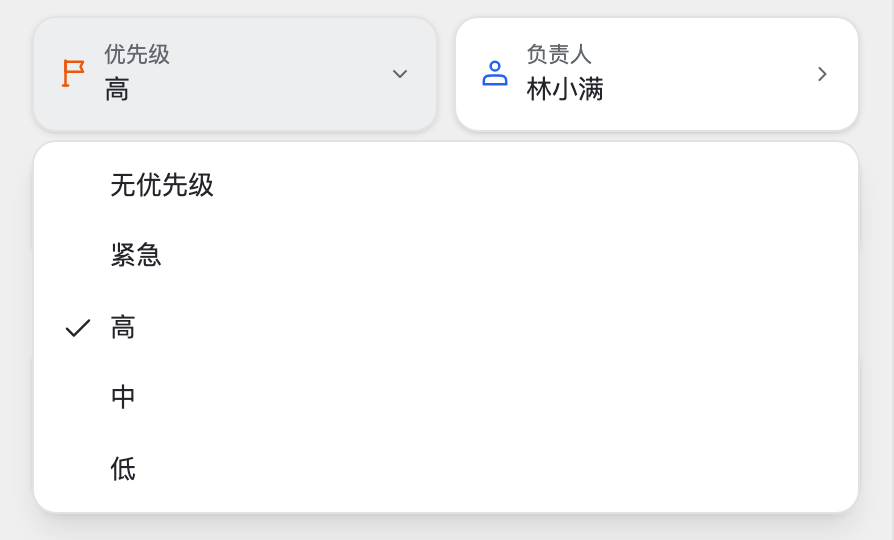
图标仿信号强度:紧急是橙色感叹号方块;高、中、低是三根信号条,填充数依次递减(3、2、1 根);无优先级是三根虚杠。设了优先级的卡片,卡面右上角出现对应的小圆角标。
标签
- 新建弹窗点「标签」,或编辑弹窗点「标签」磁贴,展开标签列表;
- 点标签名即勾选,可叠加多个;
- 没有想要的标签,直接在输入框里打字按 Enter:已有同名标签会直接选中,没有就新建并选中(标签名最长 32 字)。
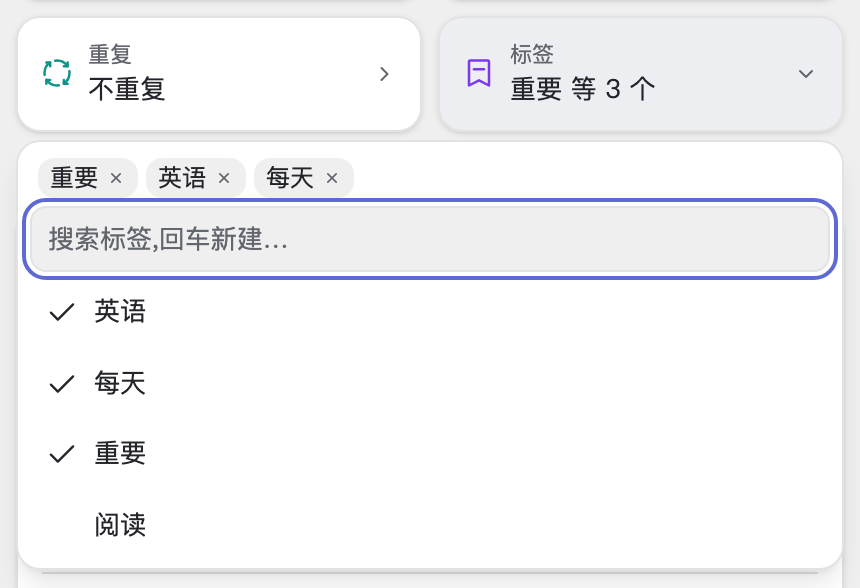
标签带颜色,新建时按预设色板自动分配,卡面上显示为彩色文字角标。标签是整块板共用的,鼠标悬停标签行,点行尾「✕」会删除这个标签,所有卡片自动解除关联。批量管理去「设置 → 标签」:新建、点色点换色、点名字改名、删除。
负责人(团队看板)
团队看板的卡片可以指派负责人,而且可以指派多人:
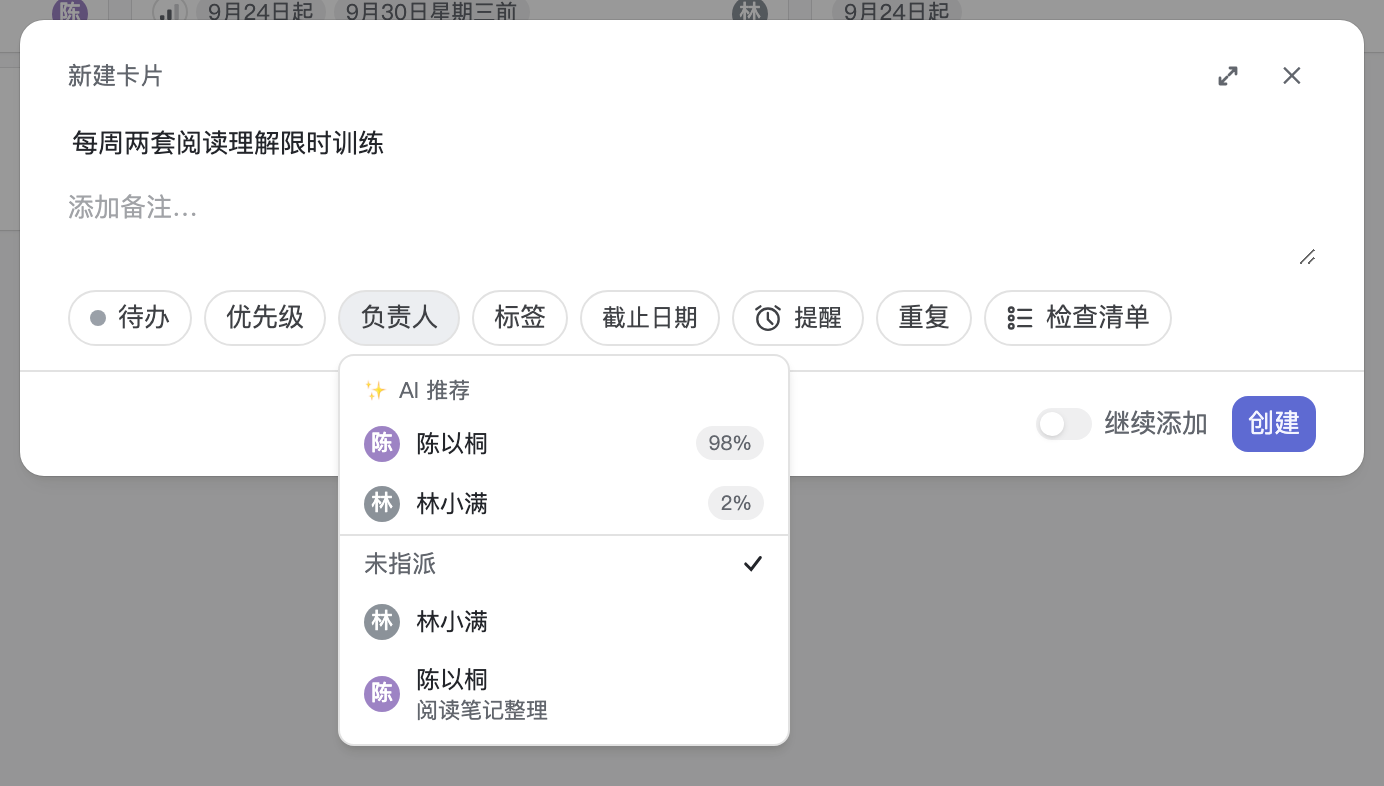
- 新建弹窗点「负责人」,或编辑弹窗点「负责人」磁贴;
- 点成员名即选中,再点一次取消;点「未指派」清空全部。
新建弹窗里展开负责人列表时,如果已经写了标题,顶部会出现「AI 推荐」区:AI 根据标题(和备注)从成员里挑出最可能适合的最多 3 人,并给出把握百分比,点一下即可指派。列表里成员名下的小字是 TA 在团队里登记的职责。
卡面右下角显示负责人头像徽章(名字首字,颜色按成员固定):多人时叠放,最多露出 2 个,超出显示「+N」,鼠标悬停可看全部名字。
注:负责人字段只有团队看板才有,个人看板不显示。团队与成员的搭建见邀请成员与角色权限。