认识看板界面:左栏、视图与各个区域
打开看板后,界面由三部分组成:顶部工具栏、左侧导航栏、中间的主区域。这篇带你逐个区域认识一遍,知道每个入口通向哪里。
左侧导航栏
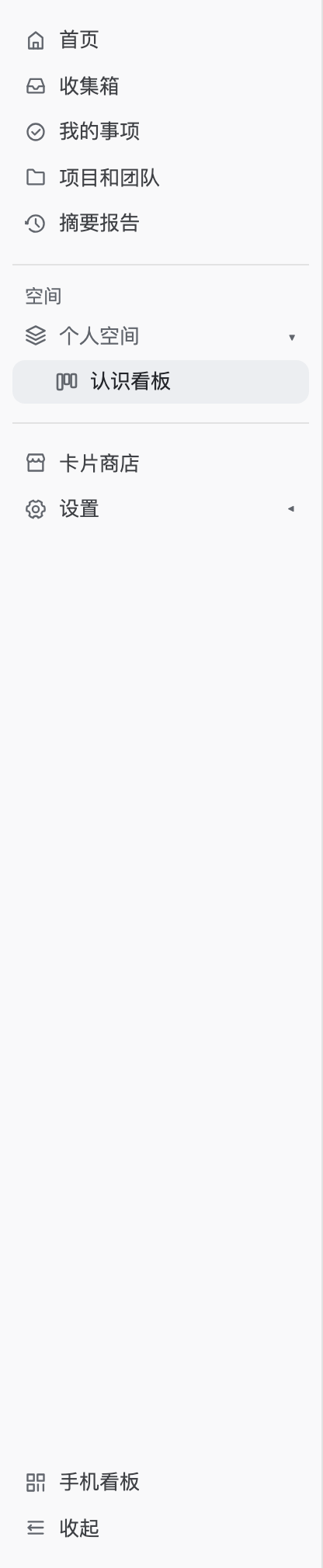
左栏从上到下分四个区:
- 视图入口:首页(今日事项与看板汇总)、收集箱(通知与 @ 提及,有未读时显示红色角标)、我的事项(跨看板聚合归你的事项)、项目和团队(管理看板与团队成员)、摘要报告(看板动态汇总)。桌面端可按 1~5 快速切换这五个视图;
- 空间:你在哪块板。「个人空间」下平铺你的看板,登录后还会按团队分组;hover 组名右侧出现 + 可内联新建看板,底部有「创建团队」入口。游客只有本地这一块板,点它即可回到看板视图;
- 工具:卡片商店(悬浮小组件)和设置(可展开为「偏好 / 内容配置 / 数据 / AI 智能」四个组),组下方还有新窗口打开的「帮助中心」;
- 底部:手机看板(悬停出二维码,微信扫码在手机上打开)和收起(把左栏收成图标轨,再点一次展开,快捷键 [)。
注:收集箱、我的事项、项目和团队、摘要报告依赖云端数据,游客点进去会看到登录引导卡,功能本身需要登录。
看板区域:列与卡片
主区域就是你的看板:列代表阶段(待办、正在办理……),卡片代表一件要做的事。
- 列底部有「+ 添加卡片」,是最快的建卡入口;
- 每列右上角的 ⋯ 菜单可以重命名、新建列、折叠或删除该列;
- 被折叠的列收进看板最右侧的「已折叠的列」面板,点击即可恢复;
- 完成列(如「已完成」)的圆点是实心打勾样式,拖进去的卡片会自动记下完成时间。
顶部工具:筛选、搜索与视图切换

顶栏从左到右:
- 看板名称:点一下就能改名;
- AI 输入框(桌面端居中):让 AI 帮你拆任务建卡,需登录;
- 筛选:按关键词、优先级、标签、日期组合过滤卡片,只影响当前显示,不改数据;
- 视图:切换「看板 / 列表 / 时间线 / 日历」四种布局,并调整分组依据、排序方式和卡片显示属性(详见四种视图);
- 登录 / 注册:游客态显示,旁边有「请尽快登录以保存您的数据」提示(详见游客模式与注册登录)。
搜索卡片直接点筛选,在「标题或备注包含…」里输入关键词即可;也可以按 / 快速聚焦当前页面的搜索框。
移动端有什么不同
手机上打开 dadaji.fun/kanban,功能一样,布局做了适配:
- 左栏收进抽屉:点左上角的 ☰ 展开,选定后自动收起;
- 看板一次只显示一列,顶部有横向滑动的列名标签(chips)栏,点标签或在卡片外的空白处左右横扫即可切列;
- 拖卡片改为先长按再拖;卡片的更多操作收在卡片右上 ⋯ 的底部动作面板里(编辑、移动到…、标记完成、删除);
- AI 入口变成顶栏右侧的 ✨ AI 按钮;被折叠的列收在标签栏末尾的「已折叠 N」里。
相关阅读
- 还没建板?先看3 分钟上手:创建你的第一个看板;
- 想用好四种布局,看四种视图;
- 想记快捷键,看快捷键大全。