3 分钟上手:创建你的第一个看板
哒哒看板不用注册、不用下载,打开网页就能用。这篇指南带你完成第一次上手:建板、加卡、拖动卡片,全程约 3 分钟。
打开看板
在浏览器地址栏输入 dadaji.fun/kanban 并打开。无需注册登录,第一次进入会弹出欢迎窗口。
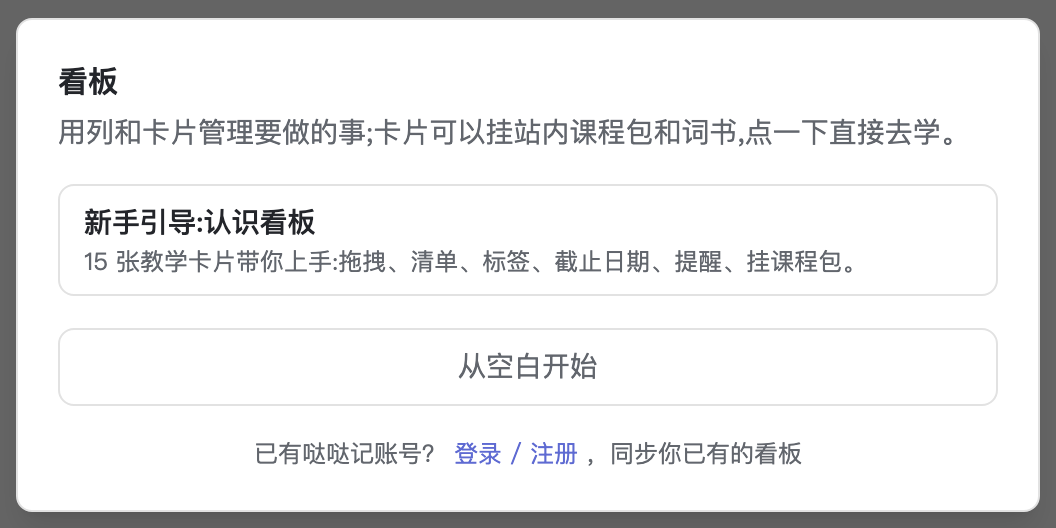
欢迎窗口提供两个选择:
- 新手引导:认识看板(推荐):一键创建一块带 15 张教学卡片的看板,每张卡片教你一个操作,边用边学;
- 从空白开始:创建一块空白看板,只有「备忘、待办、正在办理、正在复审、已完成、已取消」六列,适合自己摸索。
已有账号的话,也可以直接点弹窗底部的「登录 / 注册」,登录后会同步你已有的看板。
认识看板主界面
建好板后,你会看到看板主界面,核心区域如下图:
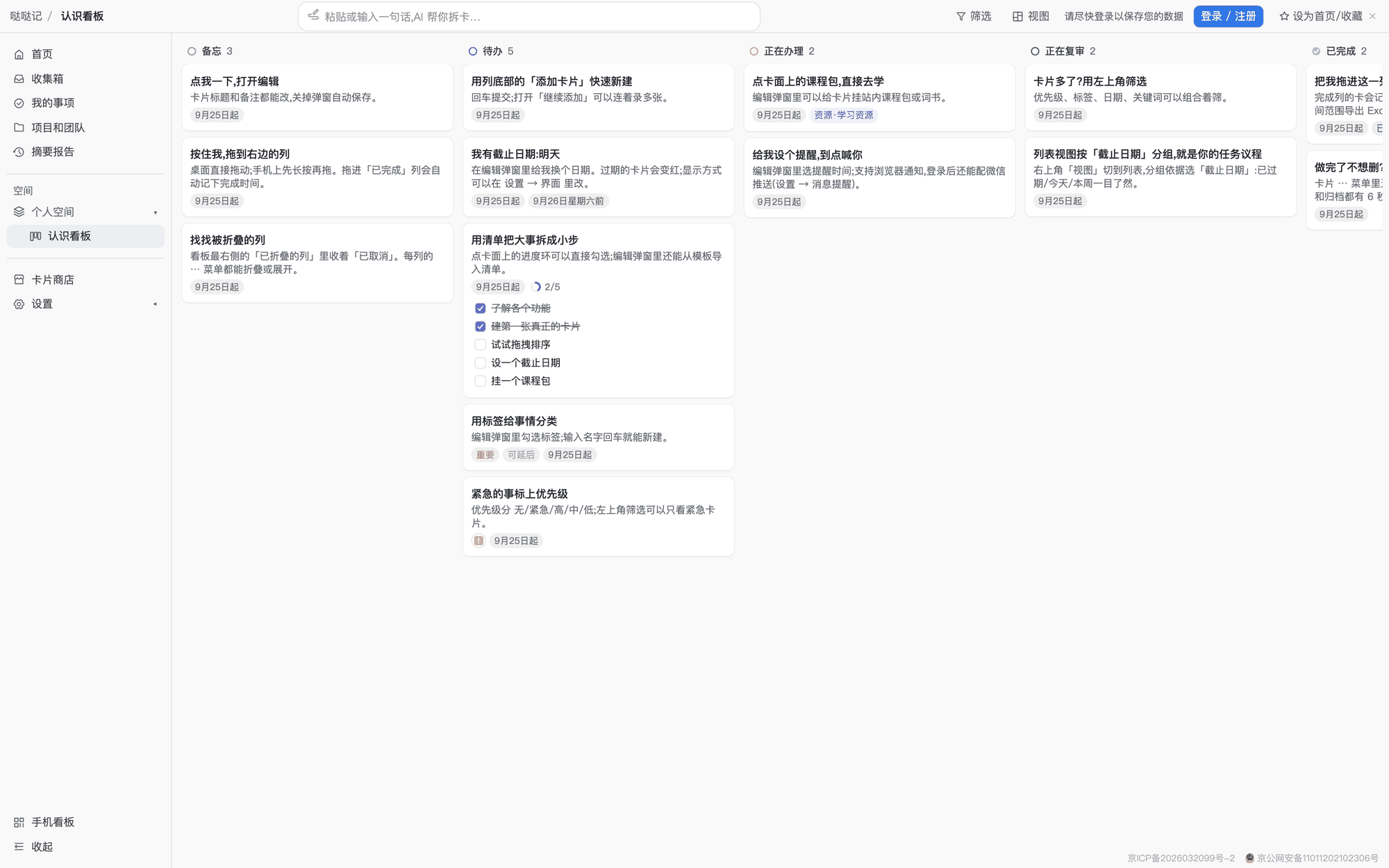
- 左侧导航栏:首页、收集箱、我的事项、项目和团队、摘要报告的入口,下方还有看板列表、卡片商店和设置;
- 看板区域:每一「列」代表一个阶段(待办、正在办理……),列里的每一张「卡片」代表一件要做的事;
- 列底部:有「+ 添加卡片」按钮,是新建卡片最快的入口。
添加第一张卡片
- 点击「待办」列底部的 + 添加卡片,弹出新建卡片窗口(标题自动聚焦);
- 输入要做的事,例如「明天背 30 个单词」;
- 按 Enter 创建。想接着加就点「继续添加」连续录入,关弹窗按 Esc。
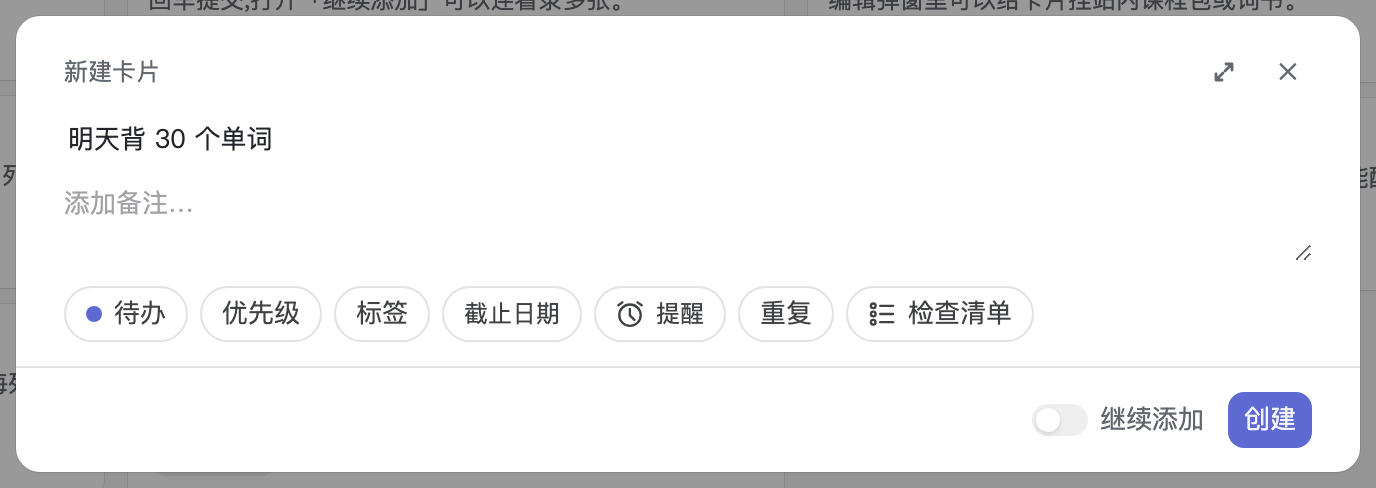
注:没输完的标题会自动存成草稿,下次打开接着写。创建后单击卡片可以打开编辑弹窗,补充备注、截止日期、标签、清单等更多内容,详见创建与编辑卡片。
拖动卡片,推进事情
事情有进展时,按住卡片拖到右边的列即可:从「待办」拖到「正在办理」,做完后拖进「已完成」。
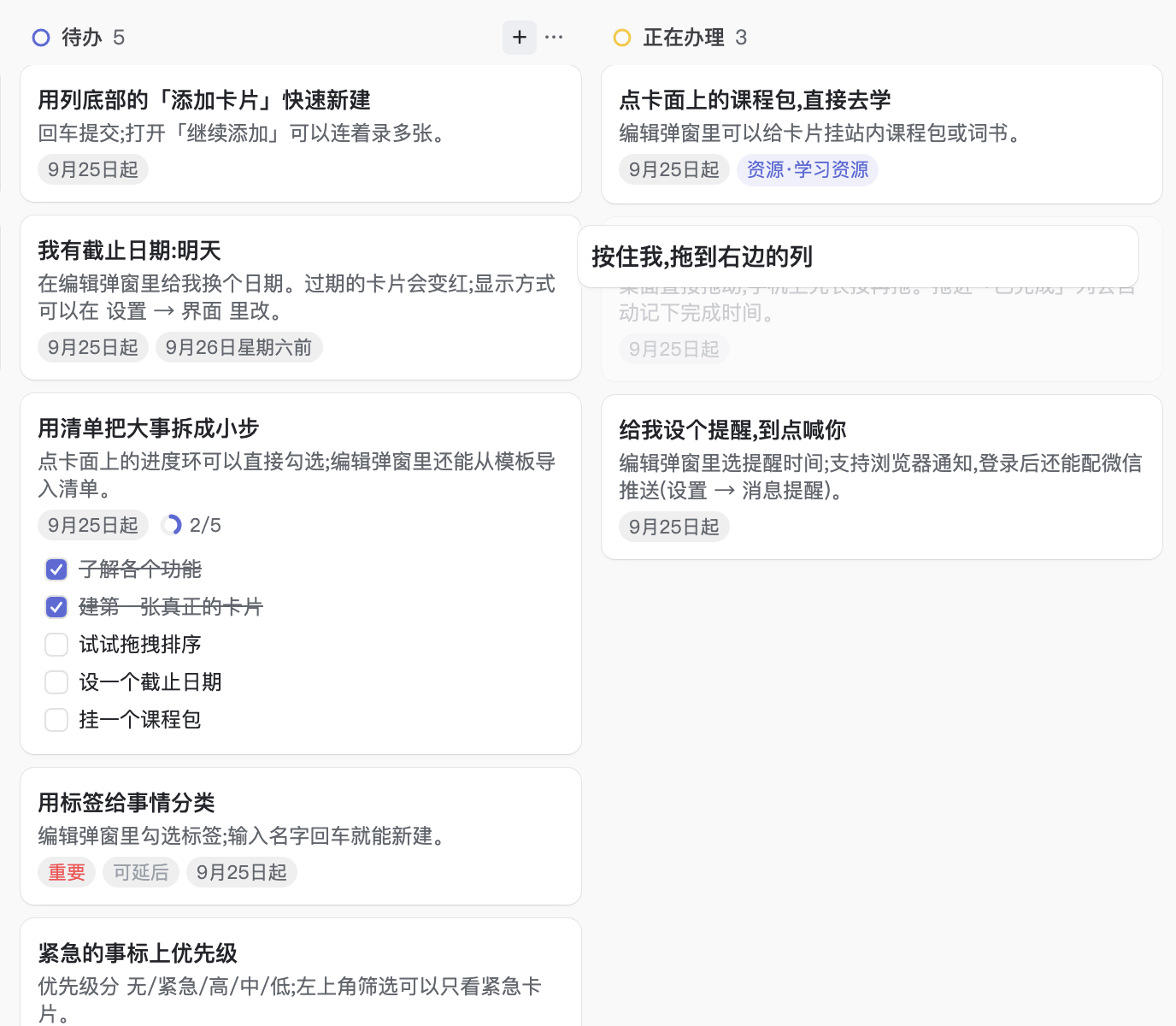
拖进「已完成」列的卡片会自动打上完成标记。看板的基本用法就是这么多——剩下的一切(提醒、清单、协作、AI)都是在这个基础上的增强。