四种视图:看板、列表、时间线、日历
同一批卡片,换种摆法能解决不同问题:推进流程用看板,过任务清单用列表,排期用时间线,看哪天有事用日历。这篇介绍四种视图的切换方法和各自的基本操作。
切换视图
- 打开任意看板,点击顶栏右侧的 视图 按钮;
- 面板顶部并排着 看板 / 列表 / 时间线 / 日历 四个图标,点哪个就切到哪个。
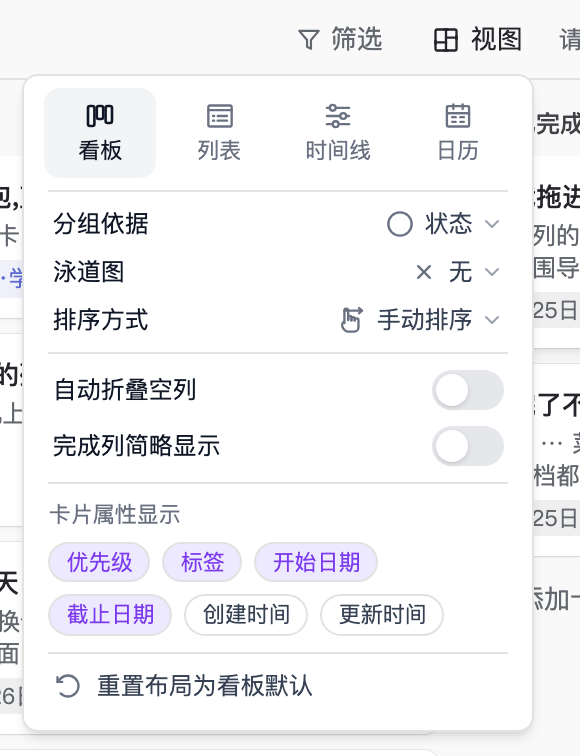
当前视图会记住,并通过地址栏的 ?layout= 参数同步——把这个网址发给别人,对方打开就是同一种视图。每个视图的分组、排序等设置互相独立,互不影响;面板底部的「重置布局为看板默认」可以一键还原当前视图的设置。
看板视图:推进流程
默认视图,列代表阶段、卡片代表事项。适合日常推进:卡片从左往右拖,事情从「待办」流向「已完成」。
- 按住卡片可拖到其他列或同列调整顺序;
- 视图面板里可以按标签、优先级等分组,也可以开启泳道把看板横切成几行(见泳道分组与排序);
- 看板专属的开关:「自动折叠空列」和「完成列简略显示」(完成列只留标题和完成时间)。
列表视图:过任务清单
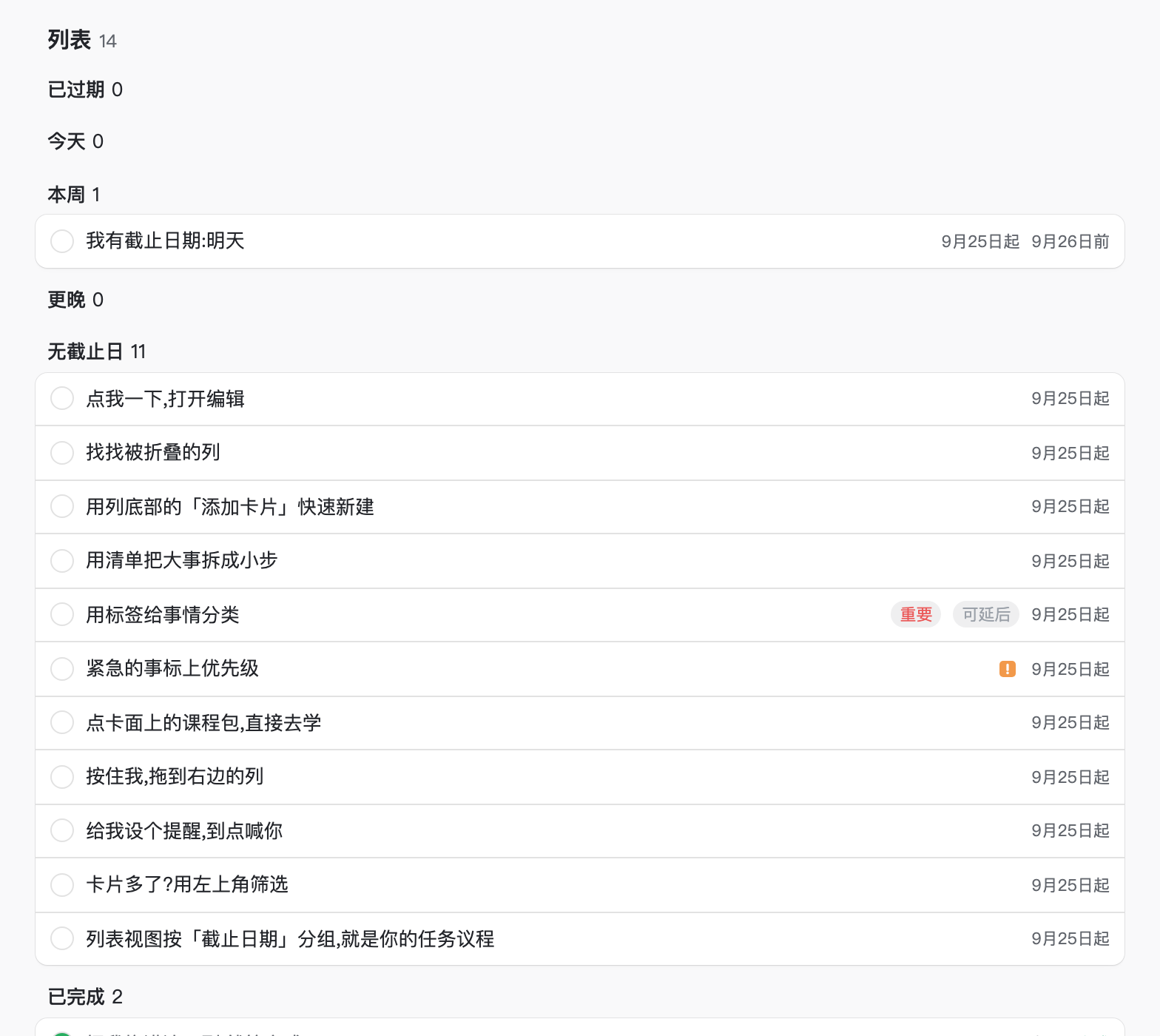
卡片按分组排成一行行的清单,适合逐条过事项,尤其是把「分组依据」设为截止日期时,就是你的任务议程:已过期、今天、本周、更晚、无截止日一目了然,已完成的沉底。
- 点行首的圆圈直接把卡片勾成完成(移到完成列);
- 点标题打开编辑弹窗;
- 当分组依据为「状态」且排序为「手动排序」时,可以上下拖动重排、拖到别的组改列;其余分组或自动排序下是只读的。
时间线视图:排期
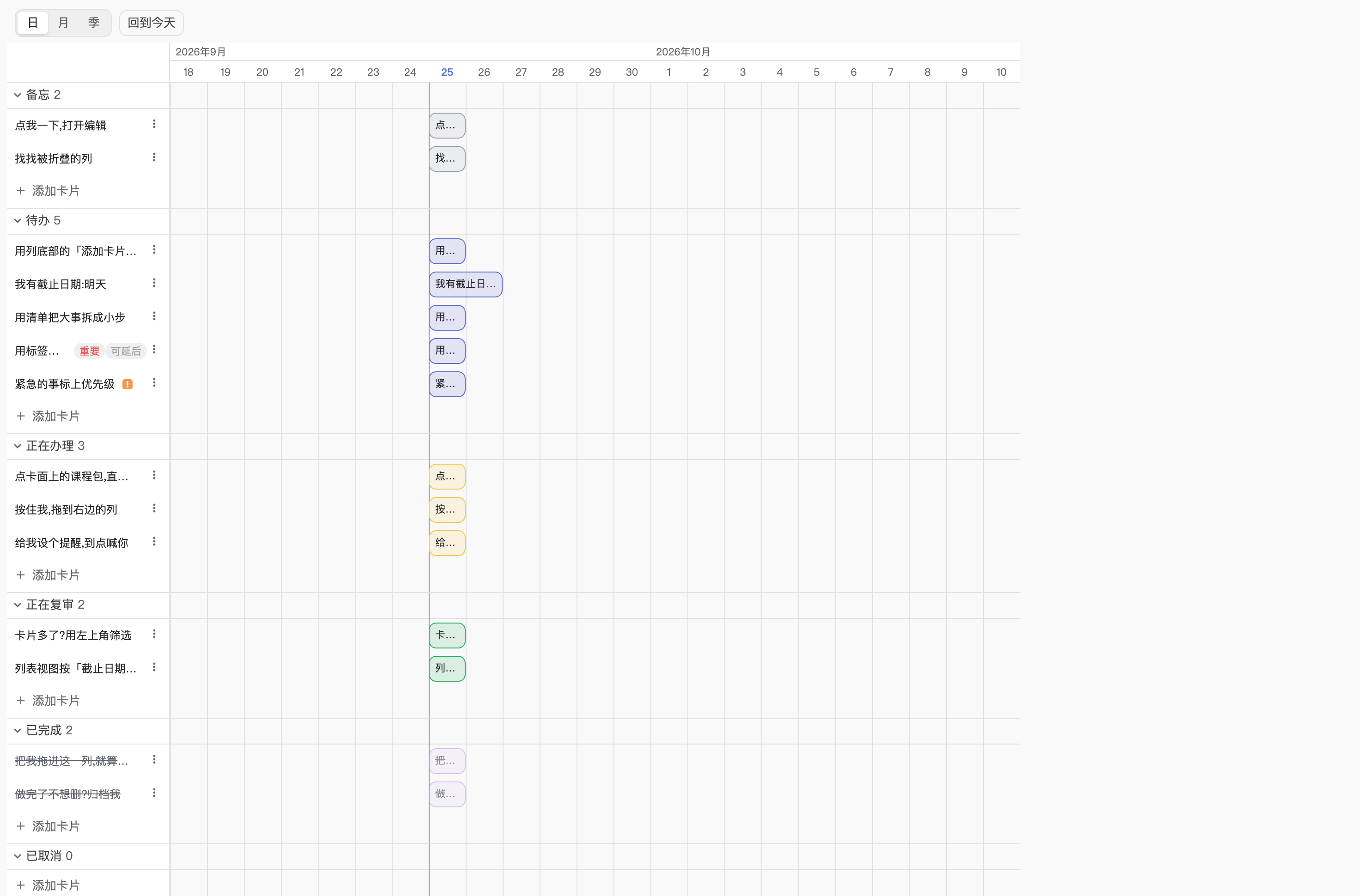
甘特图形态,每张卡片是一条横条:起点是开始日期(没设就取创建当天),终点是截止日期。适合看任务的时间分布和先后关系。
- 拖动整条横条:整体平移开始和截止日期;
- 拖动左/右边缘:单独改开始日期或截止日期;
- 顶部工具行可以在 日 / 月 / 季 三档之间缩放,旁边的「回到今天」把视图滚回当天;
- 左侧行上悬停有动作圈(完成、清单、归档、删除),分组为「状态」时每组末尾可以「添加卡片」。
日历视图:看哪天有事
月历形态,卡片按截止日期落到对应格子里,适合回答「哪天有什么事」。
- 顶部用 ‹ › 翻月,点 今天 回到本月,也可以直接选月份和年份;
- 点击格子里的卡片名打开编辑弹窗;日历是只读的,不能拖拽改期;
- 视图面板里的「显示周末」开关关掉后,日历从 7 列变 5 列(周一到周五),落在周末的卡片也不显示。
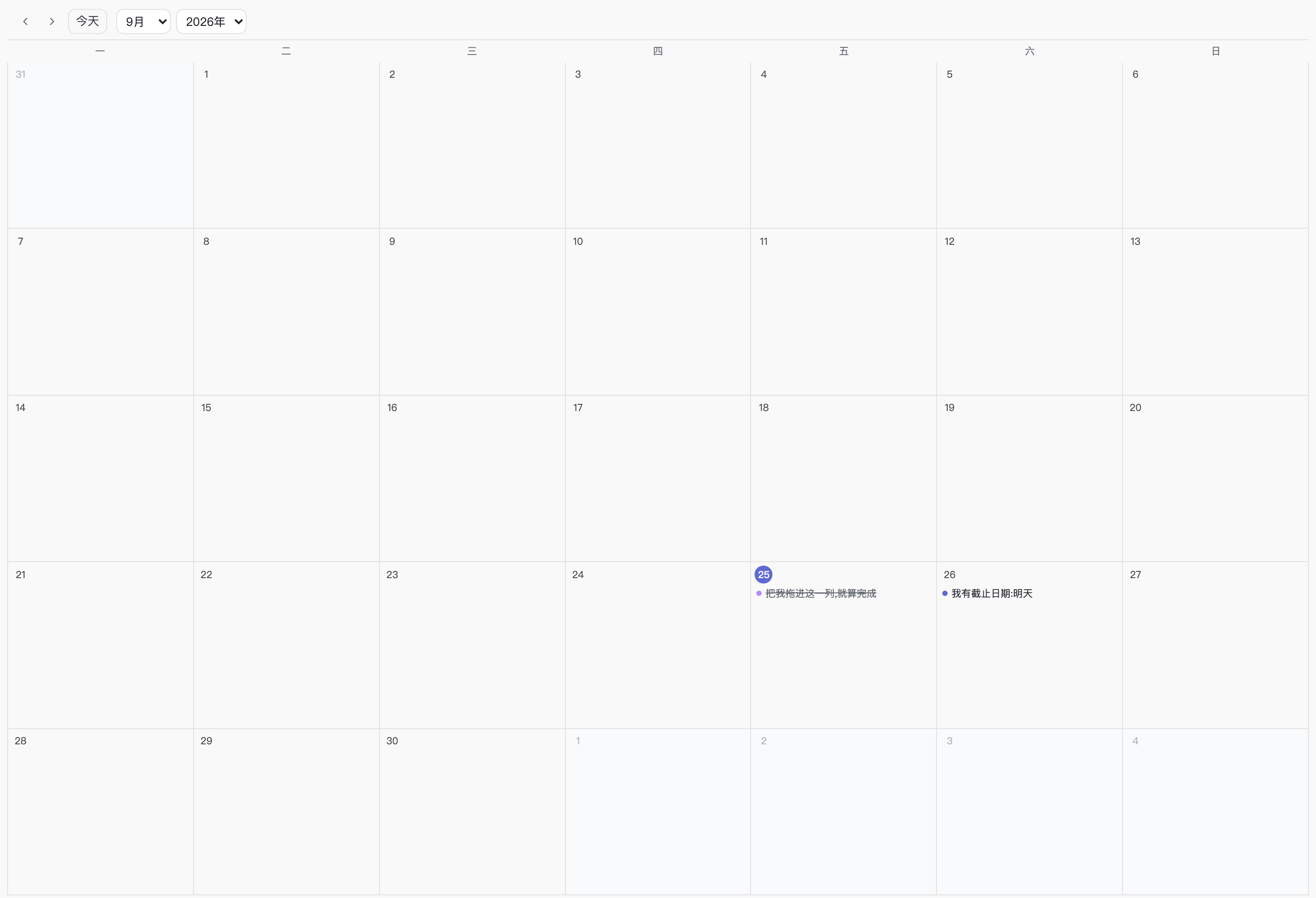
注:没有截止日期的卡片不会出现在日历里;时间线里没设截止日期的卡片则显示为一天的小条。