用模板快速建板:新手模板与清单模板
从零搭一块看板要建列、想卡片,挺费神。内置模板把这一步省了:看板模板一键铺好整块板的结构,清单模板一键填好一件事的步骤。这篇介绍两类模板分别在哪用、怎么用。
4 套内置看板模板
| 模板 | 适合谁 |
|---|---|
| 新手引导:认识看板 | 第一次用。15 张教学卡片,每张教你一个操作,边用边学 |
| 学生的英语提分冲刺 | 高中生。五列流程 + 提分计划卡片,可挂站内课程包和词书 |
| 上班族的本周工作 | 自己安排一周。五列流程(备忘到已完成),不挂学习资源 |
| 到月球旅行 | 随便折腾的示范板,什么都能装 |
看板模板有两个选用入口:
- 首次进入:第一次打开看板时的欢迎窗口,可以直接选「新手引导:认识看板」或「从空白开始」;
- 设置面板:左侧导航栏 设置 → 数据 → 导入/导出,点「从预制模板导入」一行的 选择模板,4 套模板和空白看板都在列表里,点 导入 后再点 确认覆盖。
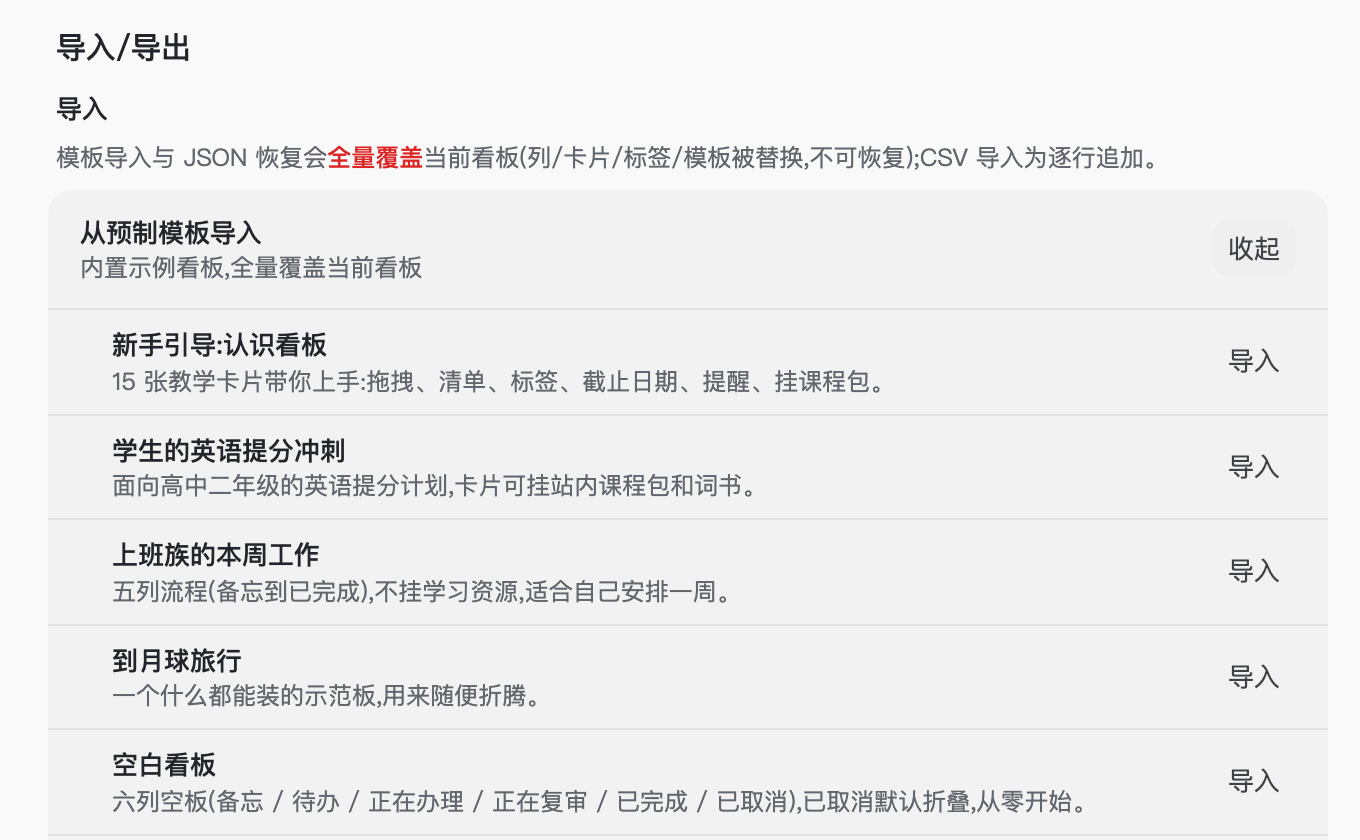
注:模板导入是全量覆盖:当前看板的列、卡片、标签和清单模板都会被替换,不可恢复。导入前如果板里有内容,请先在同一页面导出一份 JSON 备份,详见导入 CSV 与导出备份。
清单模板:把步骤存起来反复用
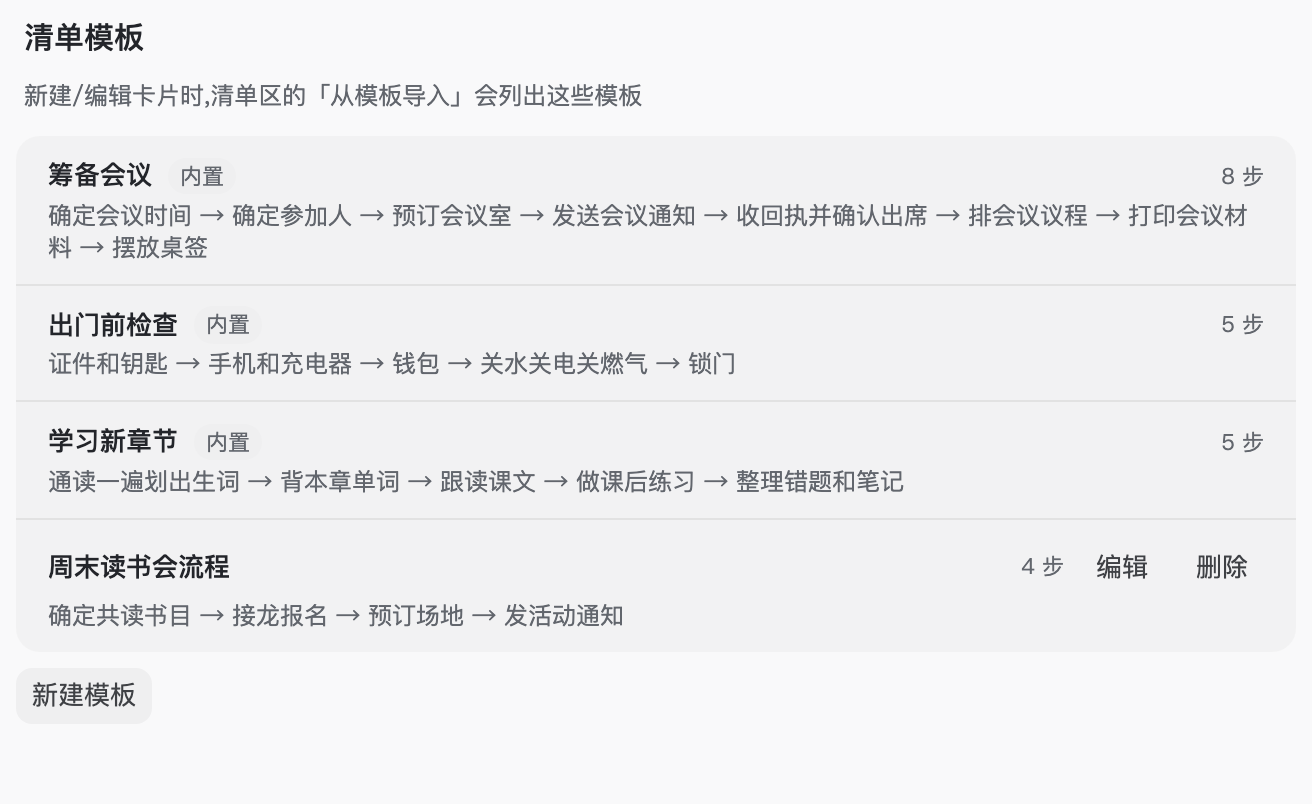
清单模板是卡片清单的预制步骤表,内置 3 套(只读,不能改):筹备会议(8 步)、出门前检查(5 步)、学习新章节(5 步)。
自建一套自己的模板:
- 打开 设置 → 内容配置 → 清单模板(侧栏「设置」组里的「内容配置」);
- 点击 新建模板;
- 输入模板名(如「筹备会议」),在下面的文本框里每行写一条步骤;
- 点击 保存。自建模板随时可以用同一行的 编辑 / 删除 维护。
应用模板到卡片:
- 打开任意卡片的编辑弹窗,找到「清单」区;
- 点清单标题右侧的 + 模板,列表里有全部内置和自建模板,标注了步数;
- 点选一套,步骤立即追加到现有清单末尾。
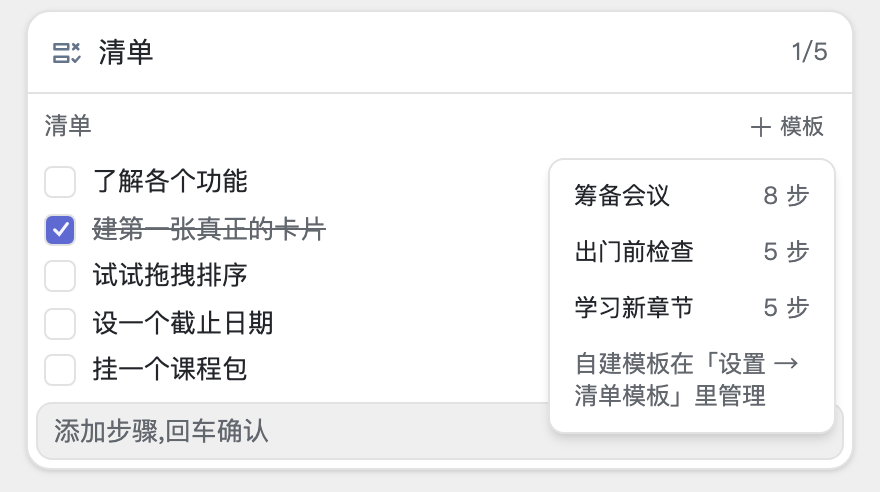
注:应用是追加不是替换,不清空已有步骤,也不去重;一张卡片的清单最多 30 条,超出部分会被截掉。
相关阅读
- 3 分钟上手:创建你的第一个看板:首次进入的完整流程;
- 用清单把任务拆成小步:清单本身的用法;
- 导入 CSV 与导出备份:覆盖导入前的备份方法。