用清单把任务拆成小步
「背完 3500 词」太大,「每天背 30 个」才好执行。卡片的清单就是干这个的:把一张卡拆成一串可以逐条勾选的小步骤。
给卡片加清单
三个入口,任选其一:
- 新建卡片时,点底部的「检查清单」展开清单区;
- 已有卡片,打开编辑弹窗,在「其他」区点「清单 → 添加」;
- 桌面端还有捷径:鼠标悬停卡片,点右上角动作圈里的「添加清单」,直接打开编辑弹窗并聚焦到输入框。
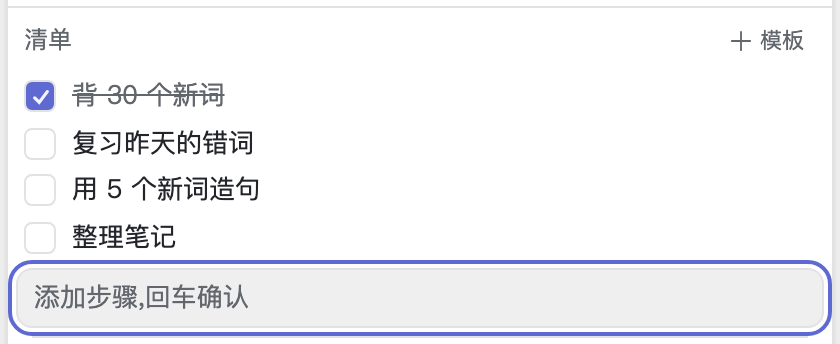
然后在「添加步骤,回车确认」输入框里逐条输入,按 Enter 添加下一条。一张卡最多 30 步,每步最长 200 字。想删掉某一步,鼠标悬停那一行,点行尾的「✕」。
勾选与卡面进度
- 点步骤前的方框即勾选,文字加删除线;再点一次取消;
- 不用开弹窗也行:卡面上可以直接就地勾选(清单默认展开,可收起)。
带清单的卡片,卡面上会出现一个进度环 + 完成数/总数(如 3/5):进度随勾选实时填充,全部完成时圆环变绿。点进度环可以展开或收起卡面上的清单明细。
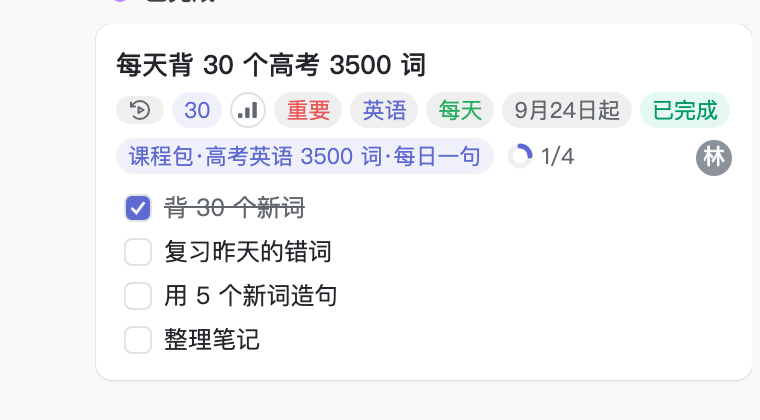
注:在编辑弹窗里改清单,要点「保存」才生效;在卡面上就地勾选是立即生效的。
用模板一键生成清单
重复的流程不用每次手敲。点清单区右上角的「模板」,选一套即可把整组步骤追加进来:
- 内置 3 套:筹备会议(8 步)、出门前检查(5 步)、学习新章节(5 步);
- 下面列出你的自建模板,在「设置 → 清单模板」里新建和管理。
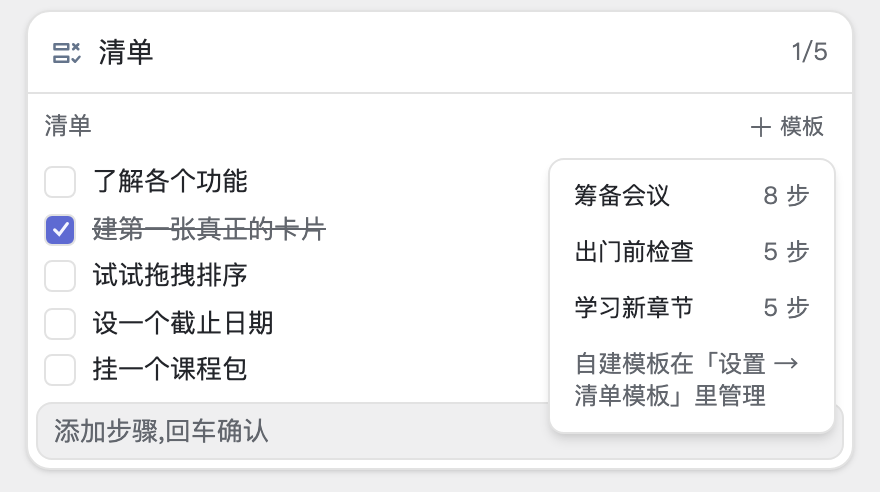
套用模板是追加语义:不清空已有步骤、不去重,超出 30 步上限的部分自动截断,所以同一套模板可以连用多次。
接下来做什么
- 清单模板也是看板模板的一部分,看新手模板与清单模板;
- 每天都要做的清单任务,交给重复卡片:每日打卡自动生成;
- 卡片其余字段的设置,看卡片的截止日期、优先级、标签与负责人。