拖拽排序与移动卡片
拖拽是看板最核心的动作:事情有进展,就把卡片往右拖一格。这篇讲拖拽的手感细节、折叠列,以及「完成」是怎么被标记的。
拖动卡片
- 鼠标按住卡片(手机上先长按一下再拖),卡片变半透明并跟随移动;
- 拖到目标位置:列内上下移动是调顺序,拖到另一列上方或空白处是换列,其他卡片会实时让位;
- 松手,卡片落位,顺序随即保存。
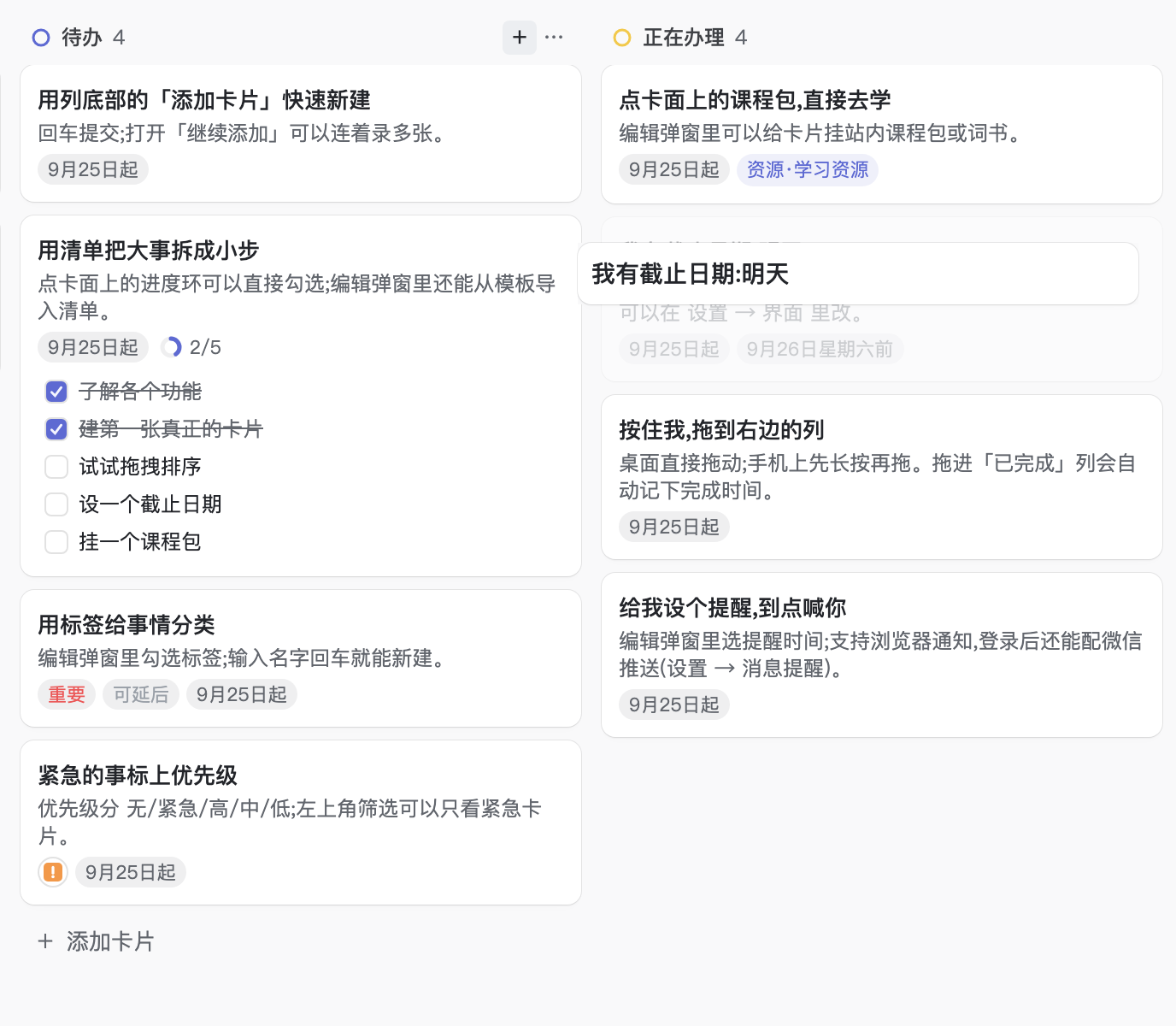
几个手感细节:
- 桌面端要移动超过几像素才进入拖拽,所以原地单击永远是打开编辑弹窗,不会误拖;
- 手机上轻点同样是打开卡片,长按(约 0.15 秒)才进入拖拽;
- 手机上换列还有个捷径:把卡片拖到顶部的列切换按钮上松手,卡片会被「吸」进那一列。
注:卡片的顺序是永久记住的——每张卡的位置记录为一个可以无限细分的排序值,在任意两张卡之间插队都不需要重排整列,刷新页面后顺序原样保留。
折叠暂时不用的列
列太多时,可以把不常用的列折起来:
- 点列头的「⋯」,选「折叠此列」;
- 被折叠的列从看板消失,收进看板最右侧的「已折叠的列」面板;
- 要恢复,点面板里的列名即可。移动端则是点顶部列切换栏末尾的「已折叠 N」,在弹出的列表里点列名恢复。
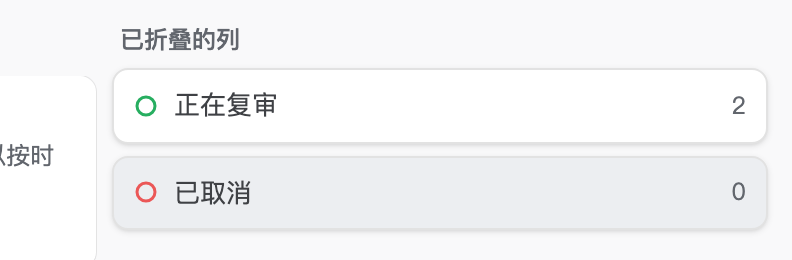
折叠只是收起来,列里的卡片一张不少,也不会影响统计。
拖进「已完成」会发生什么
「已完成」这类列被标记为完成列(点列头「⋯」可以「设为完成列」或取消)。卡片一拖进完成列:
- 自动记下完成时间,用于重复打卡统计和摘要报告;
- 卡面上的截止日期角标变绿,改显示「已完成」;
- 再把卡片拖出完成列,完成标记随之清除。
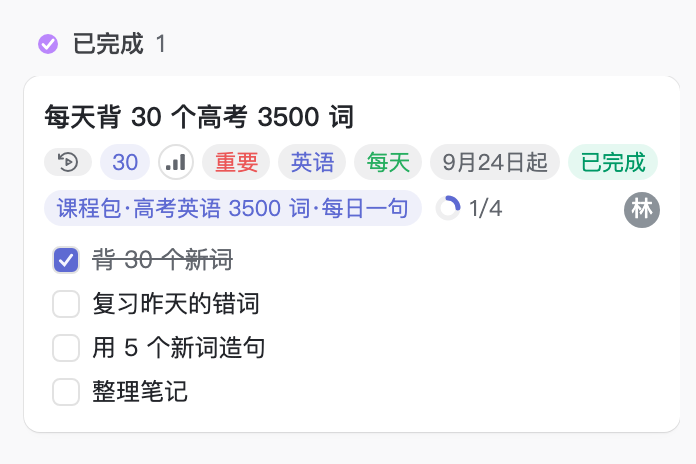
不想拖也有别的完成方式:桌面端悬停卡片,点右上角动作圈里的「标记为完成」;移动端点卡片「⋯」选「标记完成」。卡片会自动移到第一个未折叠的完成列。
注:列表、时间线、泳道视图里同样支持拖拽,落点语义一致;日历视图是只读的,不能拖。视图切换见四种视图。
接下来做什么
- 完成列配合每日打卡更好用,看重复卡片:每日打卡自动生成;
- 列上想按属性再分行,看泳道分组与排序;
- 卡片基础操作不熟,回到创建与编辑卡片。